Von der Installation bis zur ersten Ein-Tipp-Eingabe braucht es nur drei Schritte. Das Wichtigste, die „Tastaturaktivierung“, erfolgt einmalig in den Systemeinstellungen; danach können Sie sie jederzeit in jeder App aufrufen.
Öffnen Sie die Scrip-App und erstellen Sie Einträge für Adressen, URLs und Textbausteine per Import aus der Zwischenablage, OCR oder manueller Eingabe, und ordnen Sie sie ein.
Gehen Sie im System zu „Einstellungen → Allgemein → Tastatur → Tastaturen“, tippen Sie „Neue Tastatur hinzufügen“ und wählen Sie „Scrip Keyboard — Scrip“.
✓ Nur einmal einrichten
Rufen Sie die Tastatur im Textfeld einer beliebigen App auf, tippen Sie 🌐, um zur Scrip-Tastatur zu wechseln, und tippen Sie einen Eintrag an, um den Inhalt sofort einzugeben.
Nach der Aktivierung erscheint „Scrip Keyboard — Scrip“ zusammen mit anderen aktiven Tastaturen in der Liste, und Sie können jederzeit wechseln.
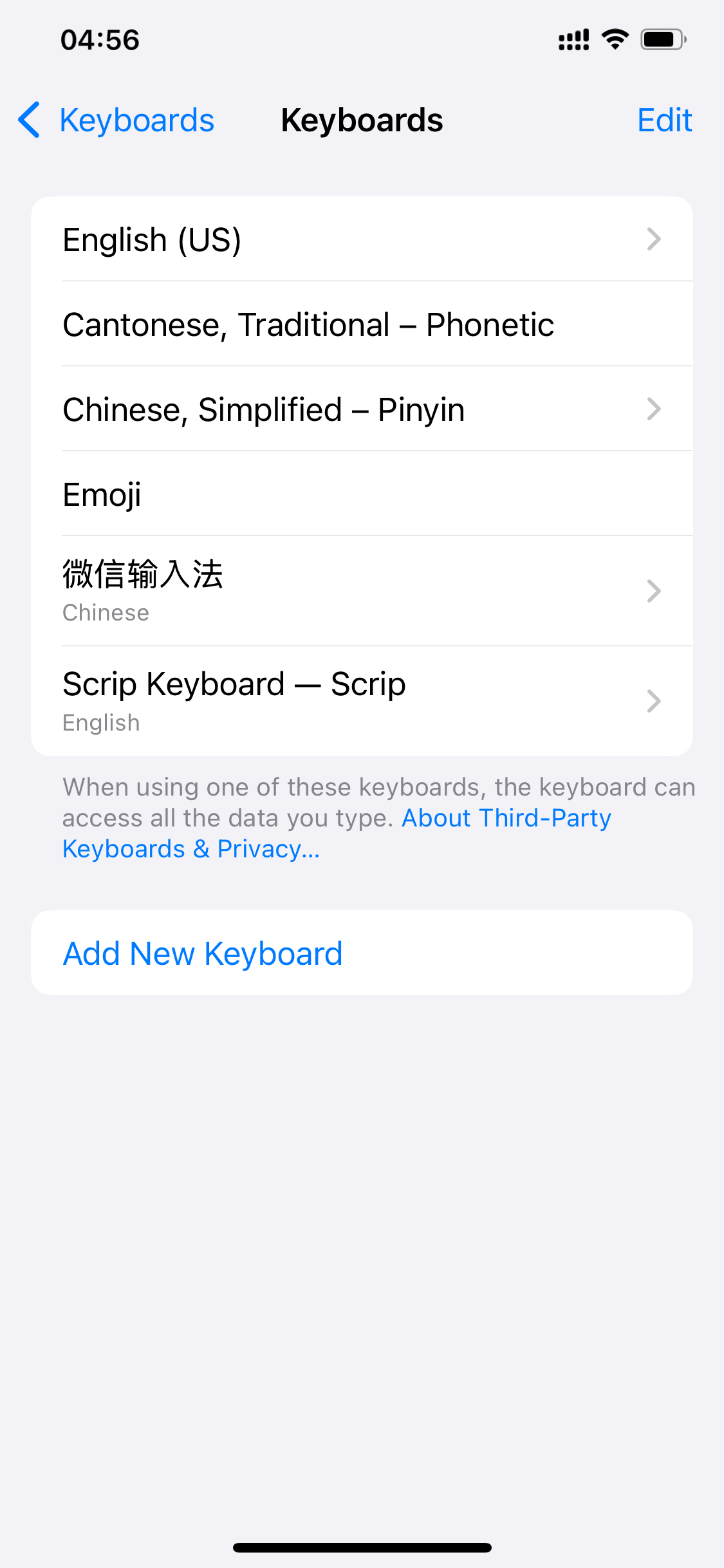
Das System zeigt einen Hinweis, dass „die Tastatur auf alle eingegebenen Daten zugreifen kann“ – dies ist eine Standardwarnung, die für alle Drittanbieter-Tastaturen angezeigt wird. Die Scrip-Tastatur ist ausschließlich darauf ausgelegt, den von Ihnen angetippten und ausgewählten Inhalt in das Feld einzugeben; sie liest, protokolliert oder lädt niemals hoch, was Sie eingeben.
Die einzige Aktion der Tastatur ist, den Eintragsinhalt in das aktuelle Feld einzugeben – niemals das Gegenteil: irgendetwas zu lesen.
Einträge werden auf dem Gerät gelesen, und die Tastatur funktioniert vollständig offline – die Ein-Tipp-Eingabe funktioniert auch ohne Netzwerk.
Sie können die Scrip-Tastatur jederzeit aus der Liste der Systemtastaturen entfernen; Ihre Einträge bleiben sicher in der App gespeichert.
Sie haben den gesamten Ablauf von Scrip gesehen – vom Organisieren und Erstellen von Einträgen bis zur Ein-Tipp-Eingabe über die Tastatur. Kehren Sie zur Demo-Startseite zurück, um jederzeit eine beliebige Seite erneut anzusehen.
 Scrip
Scrip