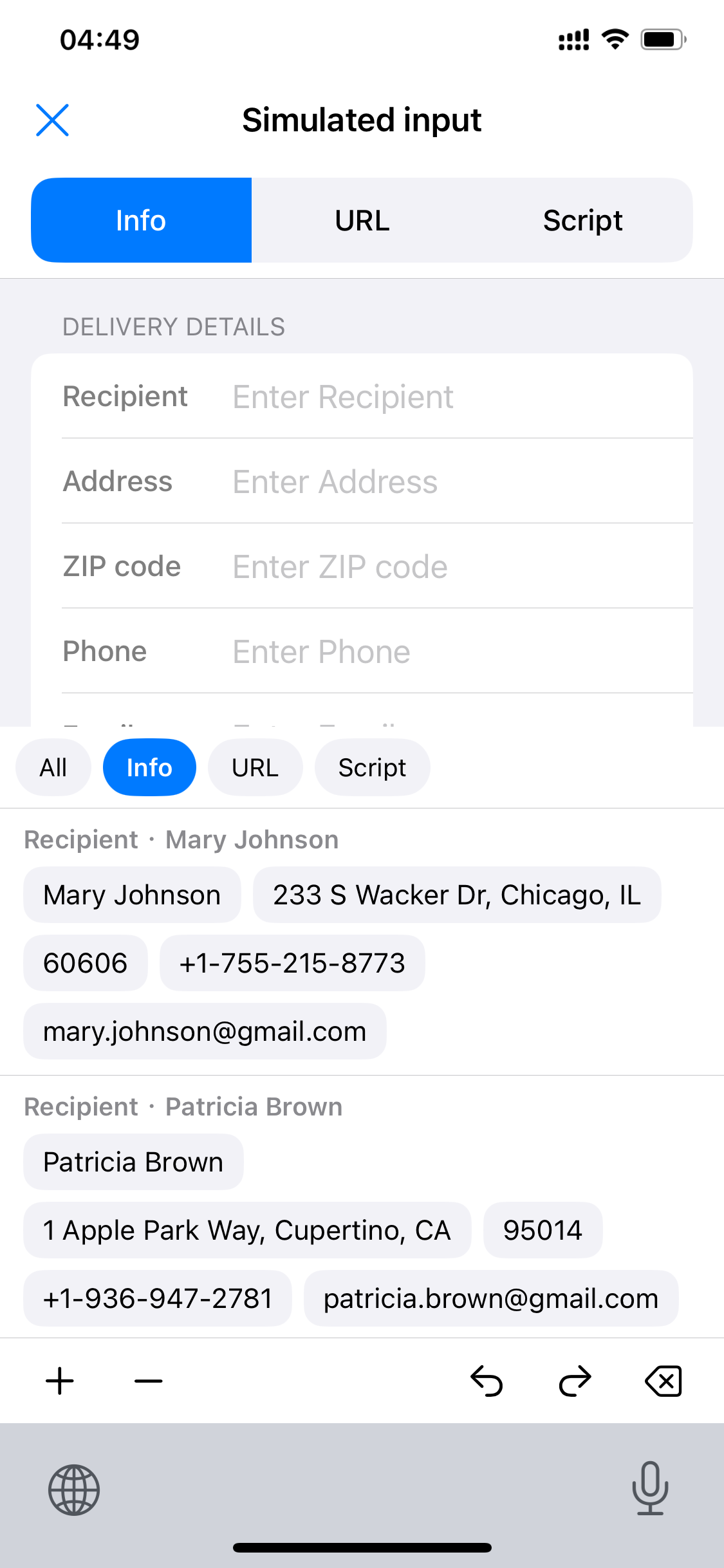
Öffnen Sie die Scrip-Tastatur über dem Textfeld einer beliebigen App und tippen Sie Eintrags-Chips an, um Inhalte sofort einzugeben. Empfänger, Adresse, Postleitzahl, Telefon und E-Mail – fünf Felder in fünf Tipps, ganz ohne manuelle Eingabe.
Tippen Sie auf der Tastatur unten einen beliebigen Feld-Chip von „Recipient · Mary Johnson“ an, um dieses Feld auszufüllen.
Der Inhalt wird automatisch in das erste leere Feld des Versandformulars eingetragen. Sie können auch zuerst ein Feld antippen, um es festzulegen – der graue Platzhalter verschwindet dann.
Nutzen Sie die Kategorie-Schaltflächen oben auf der Tastatur, um Einträge zu filtern. ⌫ löscht das aktuelle Feld, ↩ setzt alles zurück.
Der Simulator oben bildet diesen Bildschirm originalgetreu ab: die Ziel-App oben, die Scrip-Tastatur unten – tippen Sie einen Eintrag an, und er wird sofort eingegeben.
 Scrip
Scrip