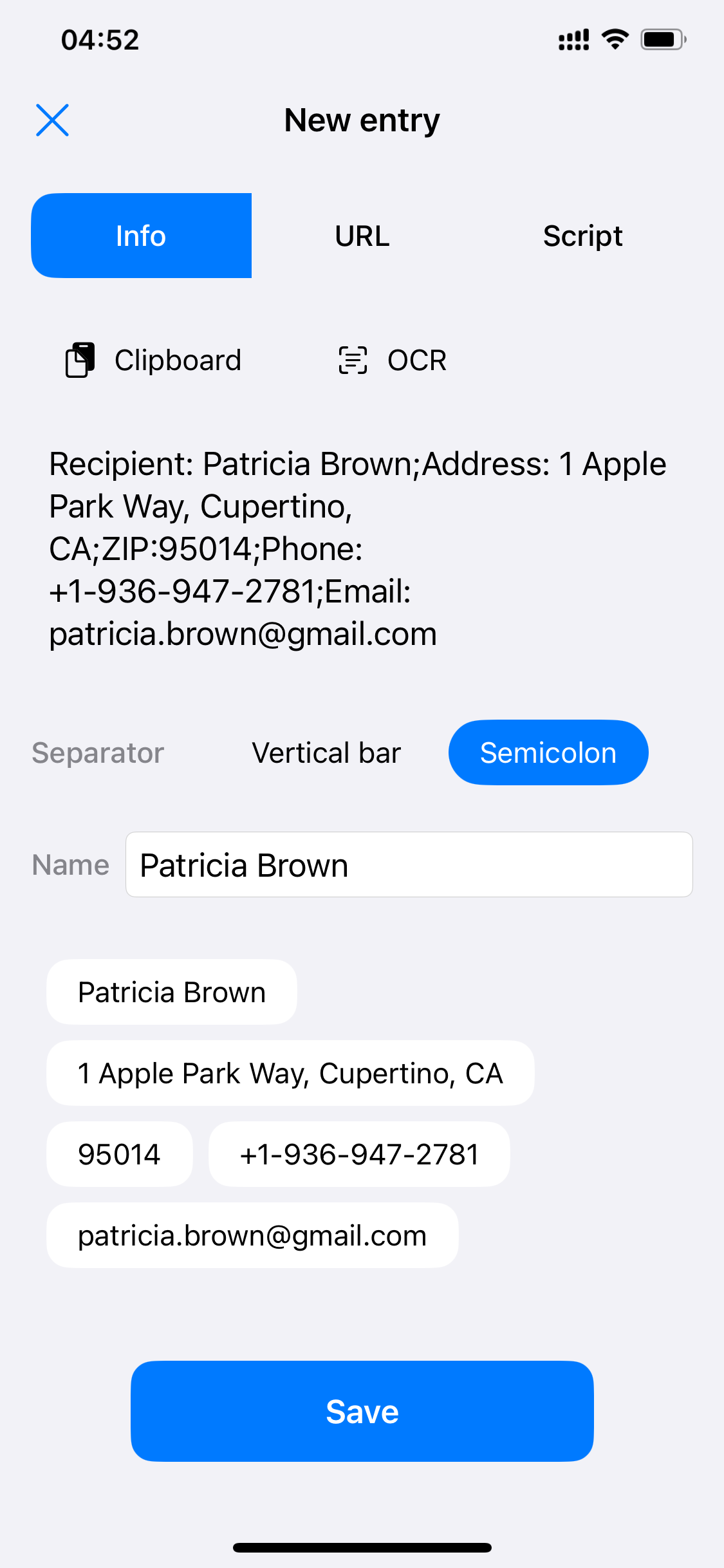
Sie müssen nicht Buchstabe für Buchstabe eingeben: Fügen Sie aus der Zwischenablage ein oder scannen Sie per OCR, wählen Sie ein Trennzeichen, und Scrip teilt den Text automatisch in Feld-Chips auf. URLs und Textbausteine sind genauso einfach.
Fügen Sie Text wie „Empfänger: Mary Johnson Adresse: Chicago … Postleitzahl: 60606 …“ auf einmal ein, wählen Sie ein Trennzeichen aus Zeilenumbruch / Tabulator / doppeltem Leerzeichen / Komma / senkrechtem Strich / Semikolon, und er wird sofort in Felder aufgeteilt und in Echtzeit als Chips angezeigt.
Lesen Sie den Inhalt der Zwischenablage mit einem Tipp und teilen Sie den kopierten Inhalt direkt auf.
Fotografieren Sie einen Lieferschein oder eine Visitenkarte, und der Text wird automatisch in den Editor extrahiert.
Zeilenumbruch, Tabulator, doppeltes Leerzeichen, Komma, senkrechter Strich und Semikolon decken jedes Textformat ab.
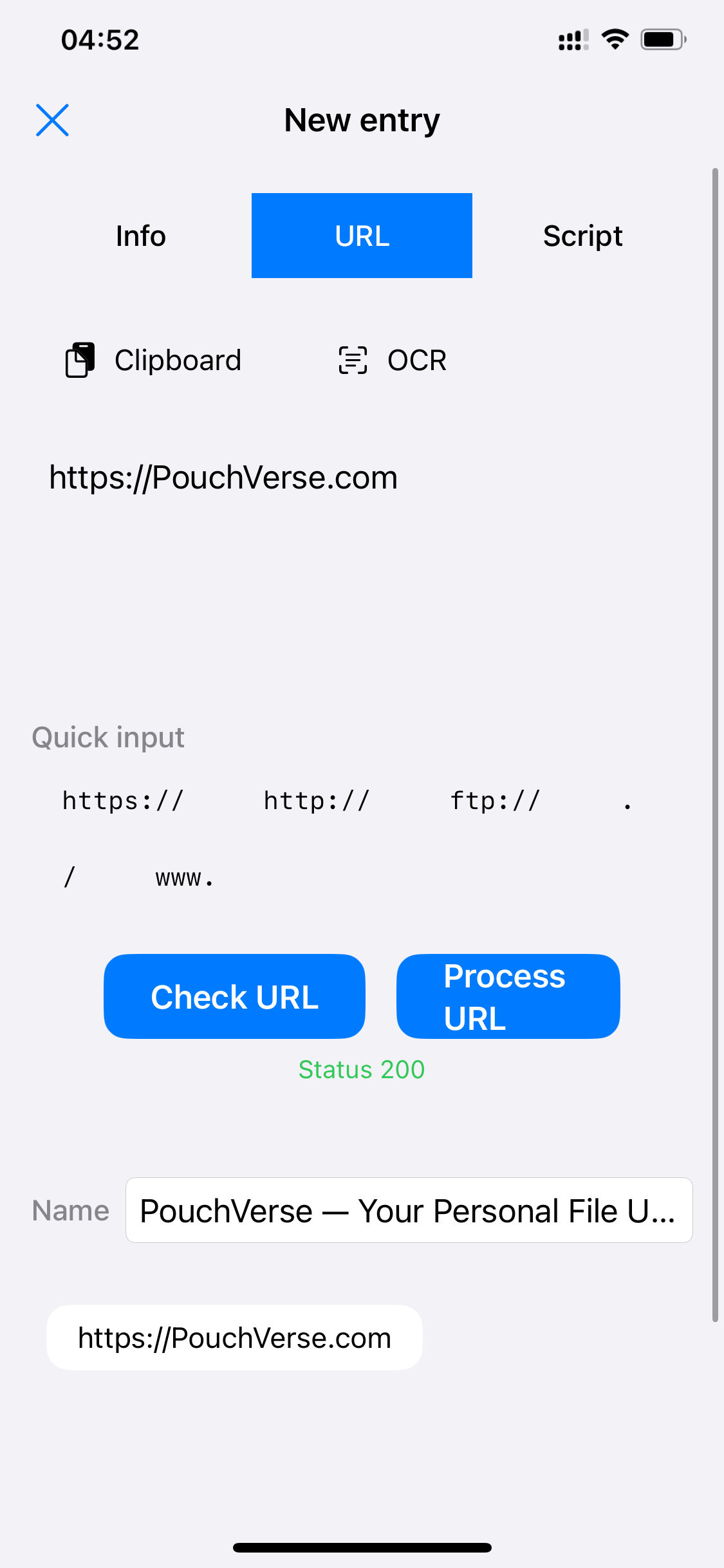
Geben Sie eine URL ein und verwenden Sie „Check URL“, um die Erreichbarkeit zu prüfen (gibt den Statuscode zurück), oder „Process URL“, um unnötige Parameter zu entfernen und das Format zu bereinigen. In Ihrer Bibliothek wird immer ein sauberer Link gespeichert.
Tippen Sie häufige Fragmente wie https:// oder www. mit einem Tipp ein, ohne die URL von Grund auf einzutippen.
„Check URL“ gibt in Echtzeit den Statuscode zurück; nicht erreichbare Links werden nicht gespeichert. Der Zugriff erfolgt nur in diesem Prüfmoment.
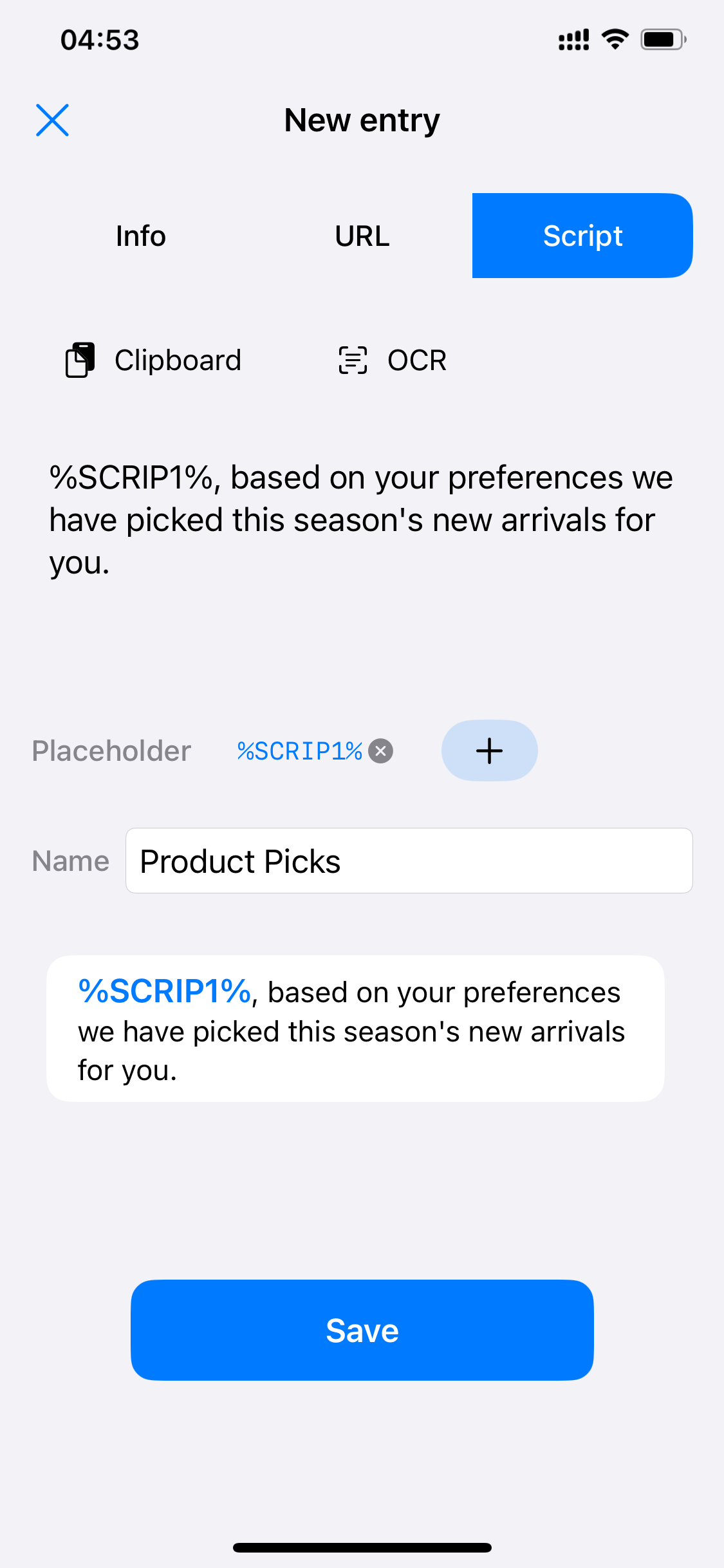
Fügen Sie einem Textbaustein einen Platzhalter %SCRIP1% hinzu, und eine einzige Vorlage passt zu jeder Anrede. Wählen Sie den Wert im Moment der Eingabe – „Sehr geehrte(r) %SCRIP1%, Ihre Rückerstattung wurde bearbeitet …“ ist fertig, sobald Sie einen Namen auswählen.
Tippen Sie auf „+“, um an jeder Stelle der Vorlage, die sich ändern soll, einen Platzhalter hinzuzufügen.
Platzhalter werden in der Vorschaukarte blau hervorgehoben, sodass Sie den fertigen Text auf einen Blick sehen.
 Scrip
Scrip