Scrip speichert Adressen, URLs, Textbausteine und anderen häufig verwendeten Text als Einträge. Organisieren Sie sie in der Haupt-App nach Kategorie und geben Sie sie mit der eigenen Tastatur überall mit einem Tipp ein – was Sie sehen, wird eingegeben.
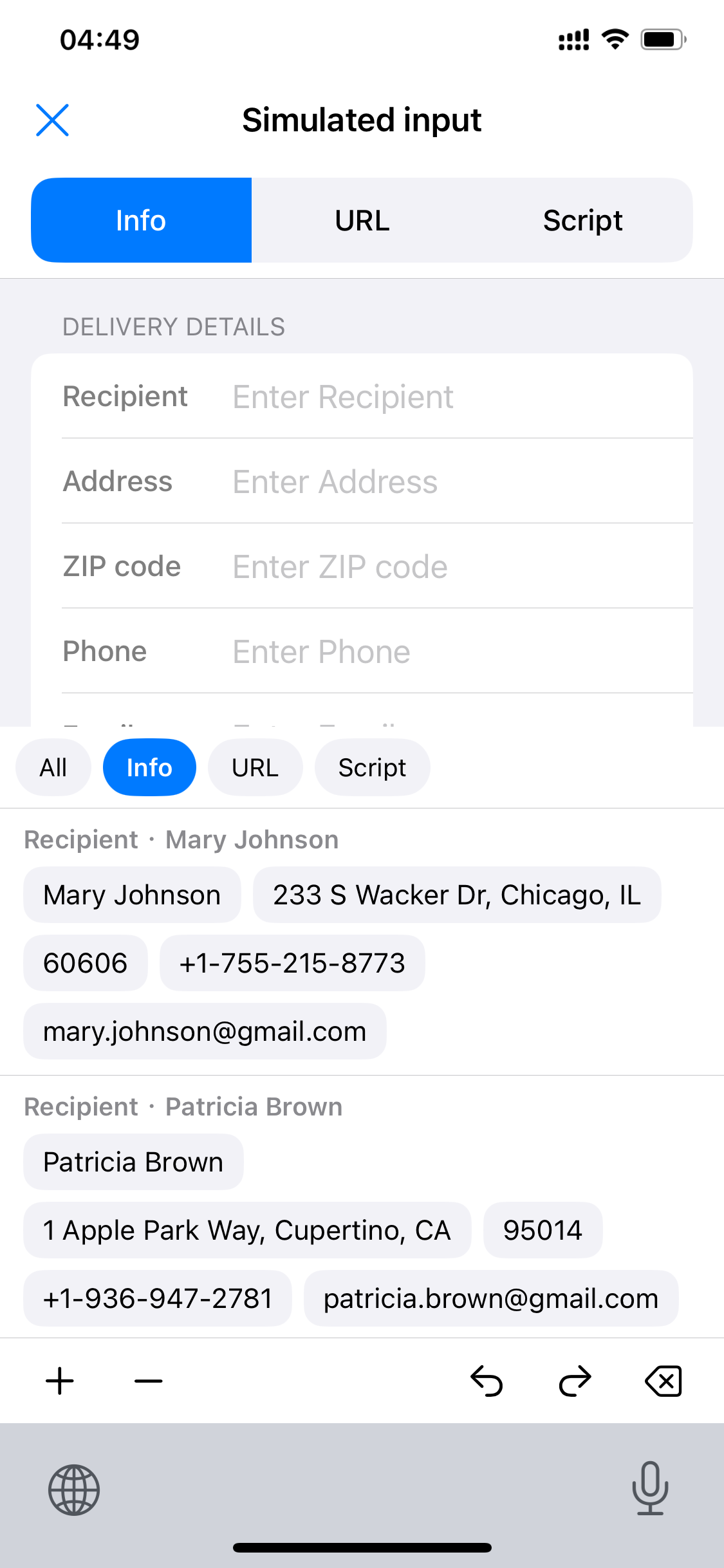
Vom Organisieren von Einträgen bis zur Eingabe per Tastaturtipp – jede Seite konzentriert sich auf ein Szenario. Die drei Tastaturseiten enthalten einen interaktiven Simulator: Tippen Sie auf die Eintrags-Chips, um die echte Eingabe zu erleben.
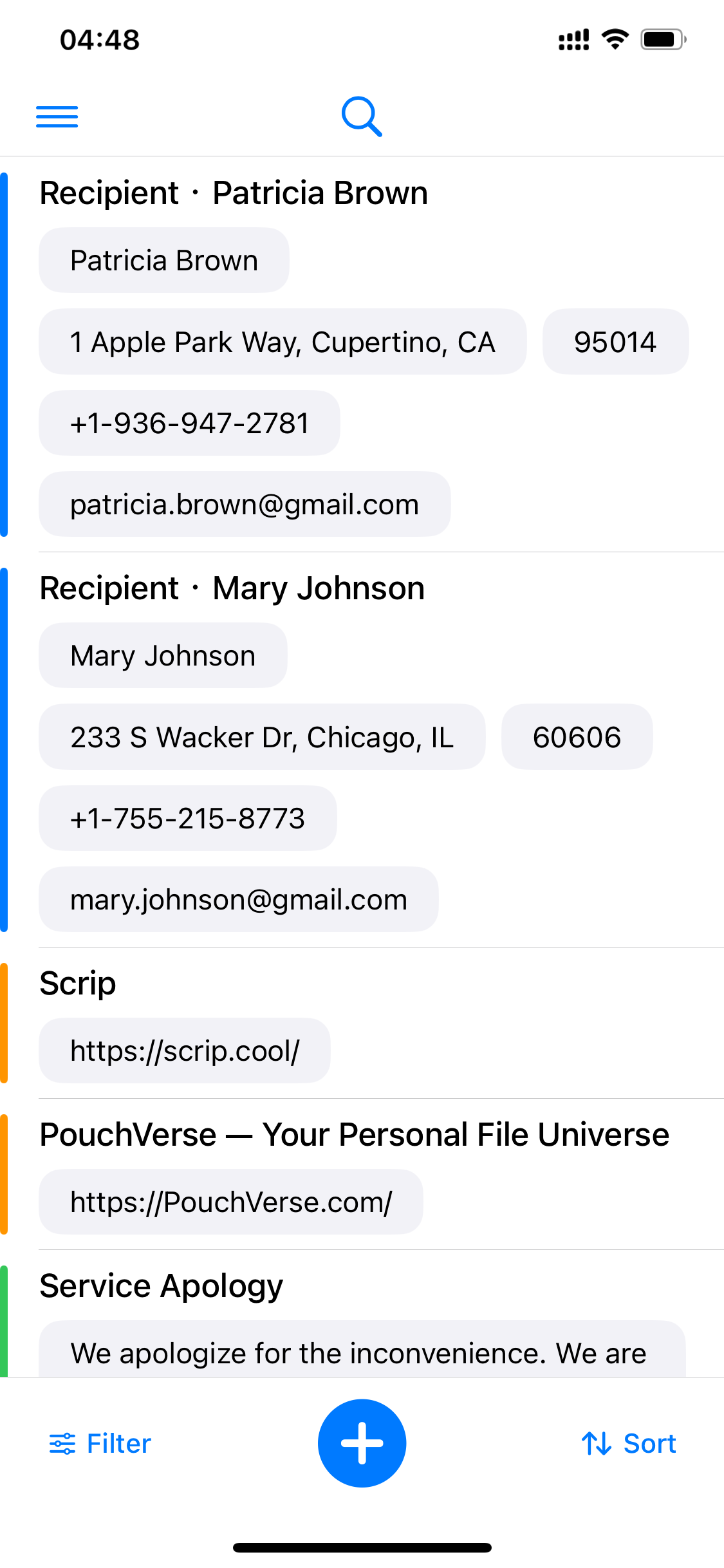
Häufig verwendeter Text wird nach Szenario zu Einträgen, mit farbigen Kategorieleisten sowie Such-, Filter- und Sortierfunktion.
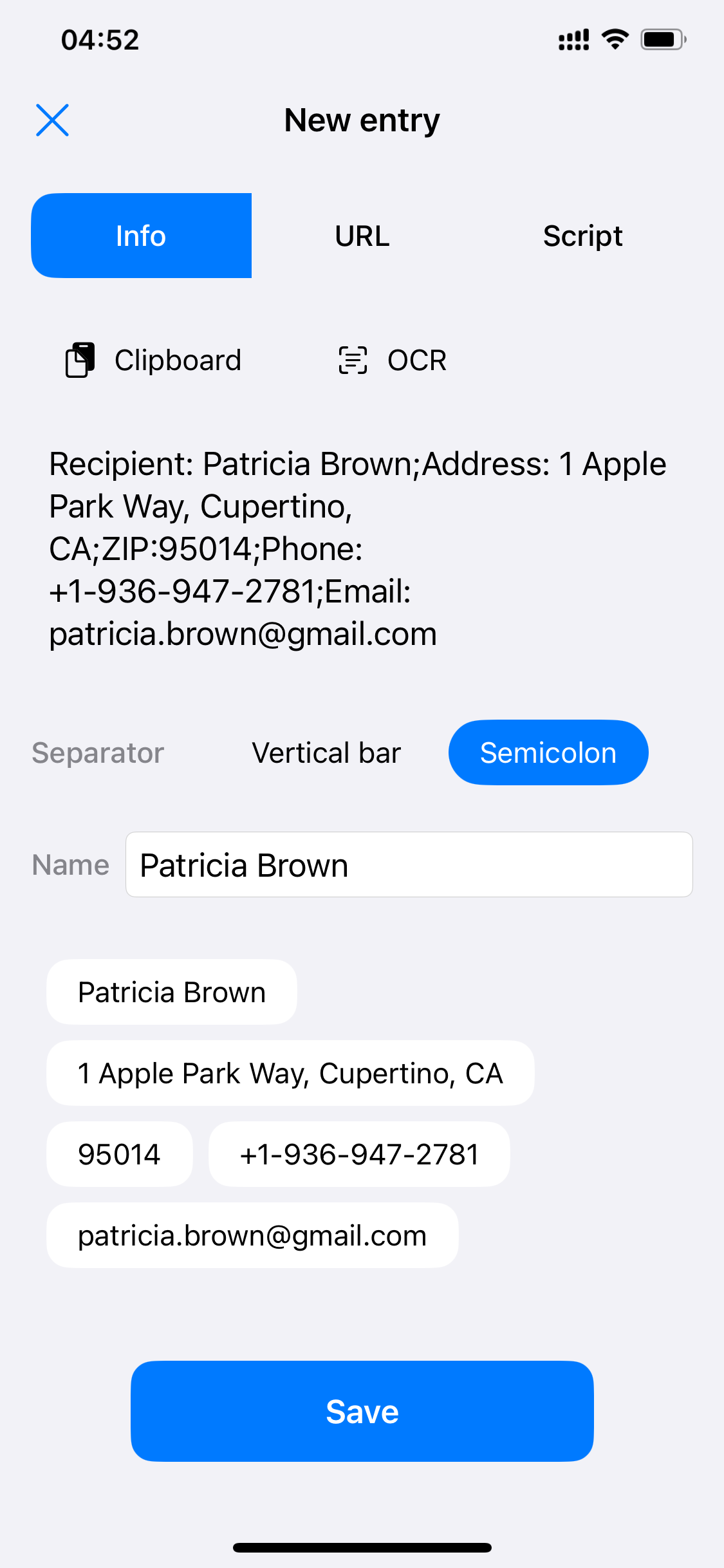
Schnell aus der Zwischenablage oder per OCR importieren und Text durch ein Trennzeichen automatisch in Felder aufteilen lassen.
Öffnen Sie die Scrip-Tastatur über einem Versandformular und tippen Sie Einträge an, um Empfänger und Adresse der Reihe nach auszufüllen.
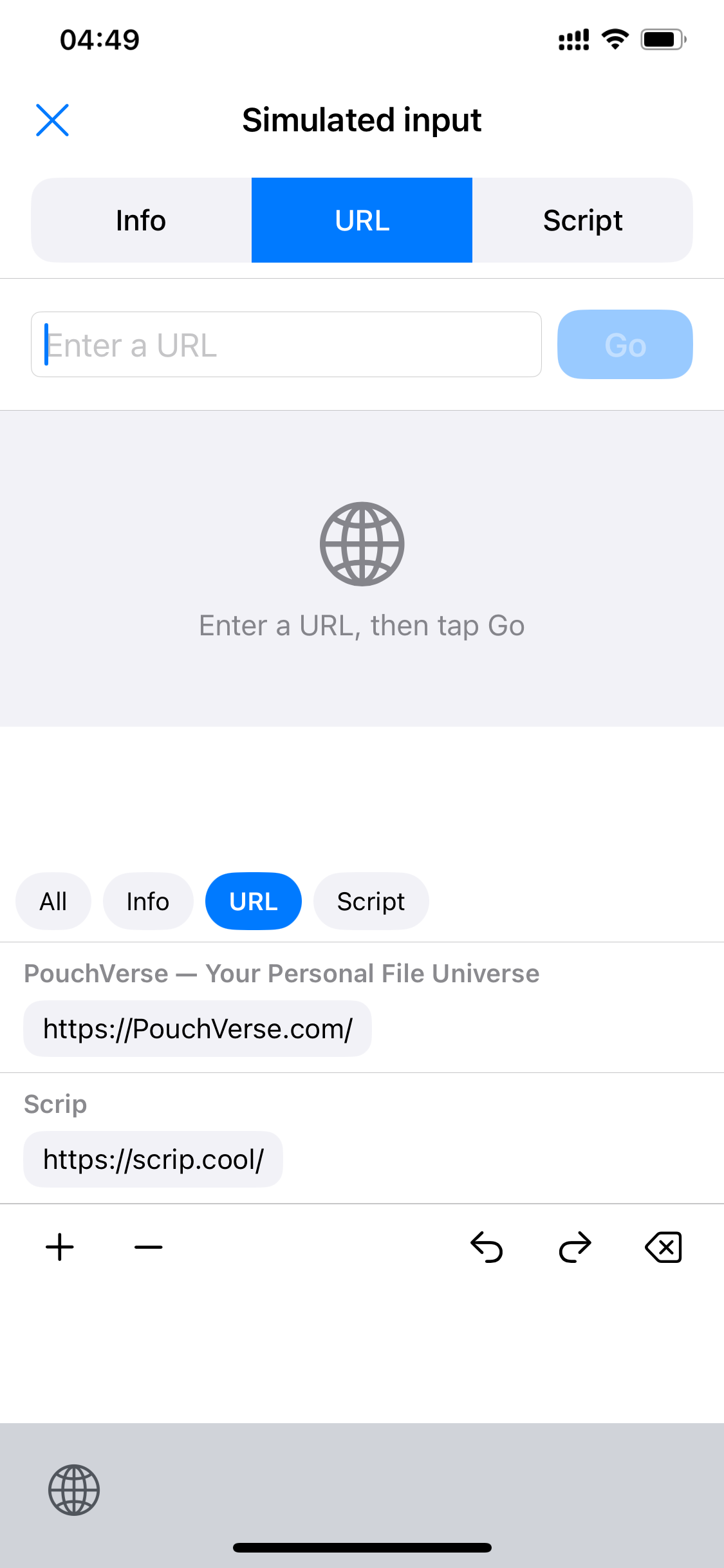
Speichern Sie häufig besuchte URLs als Einträge, geben Sie sie mit einem Tipp in die Adressleiste ein und tippen Sie „Go“, um direkt dorthin zu gelangen.
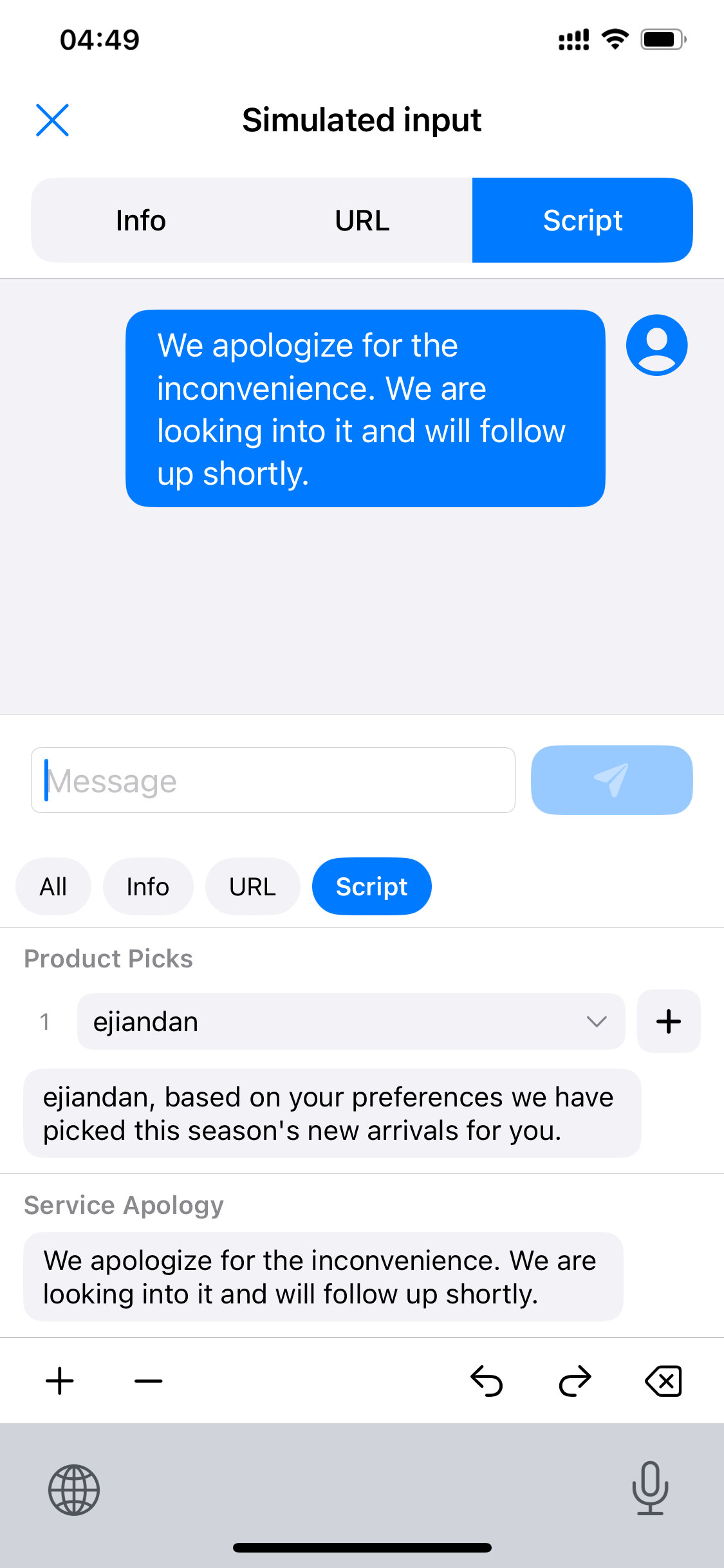
Kundenservice-Textbausteine mit Platzhaltern: Name auswählen, ein Tipp genügt, um die Antwort zu vervollständigen.
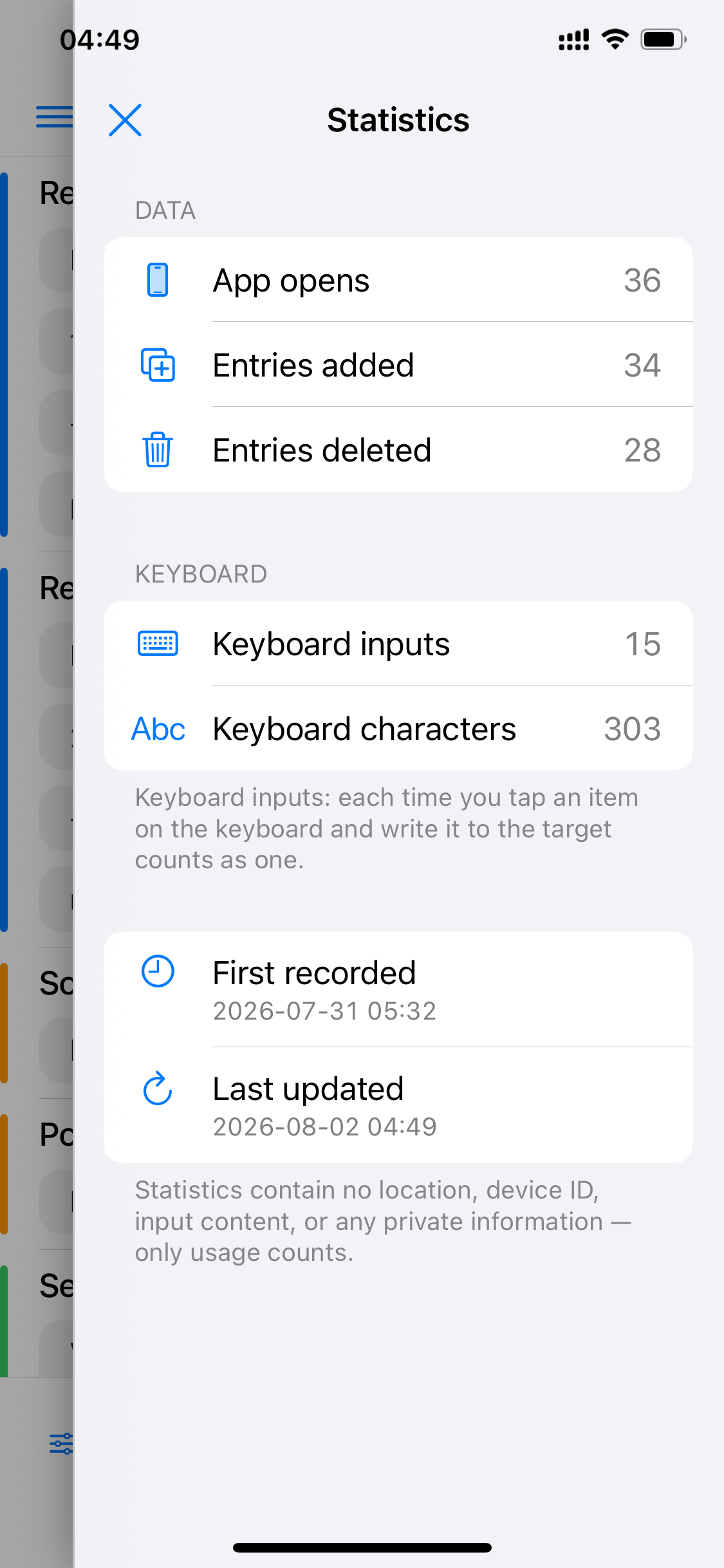
Es wird nur die Nutzungshäufigkeit erfasst, niemals Standort, Geräte-ID oder eingegebener Inhalt – eine Hilfe, um Ihre Gewohnheiten zu überblicken.
Fügen Sie Scrip Adressen, URLs, Textbausteine und anderen häufig verwendeten Text hinzu und ordnen Sie sie Kategorien zu – Import aus der Zwischenablage und OCR-Erkennung werden unterstützt.
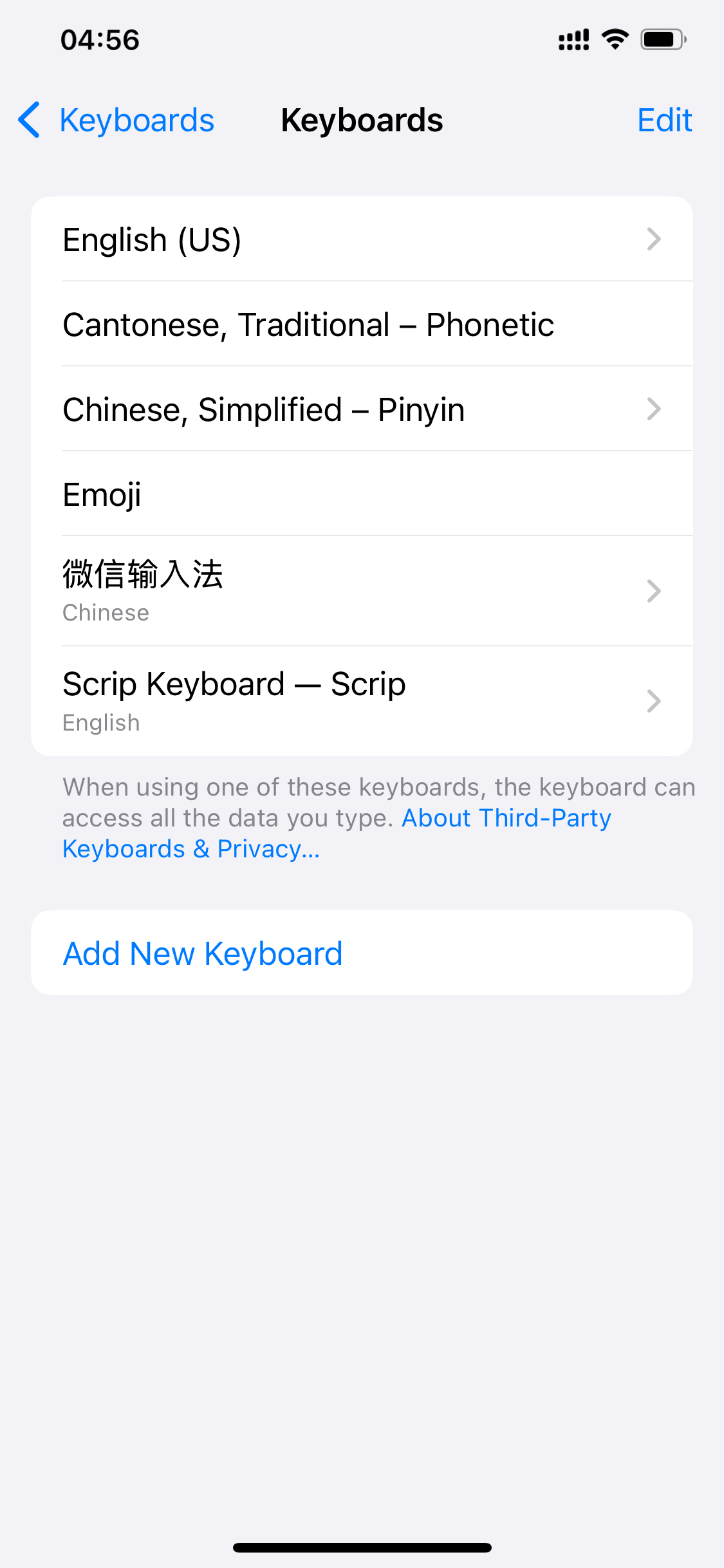
Aktivieren Sie die Scrip-Tastatur in den Systemeinstellungen – einmal einrichten, dauerhaft nutzen.
Rufen Sie die Tastatur im Textfeld einer beliebigen App auf und tippen Sie einen Eintrag an, um ihn sofort einzugeben.
Wir empfehlen, der Reihenfolge zu folgen: Sehen Sie zunächst, wie Einträge organisiert werden, und erleben Sie dann in den drei interaktiven Tastatur-Demos, wie „was Sie sehen, wird eingegeben“ funktioniert.
01 · Eintragsbibliothek ansehen → Scrip
Scrip