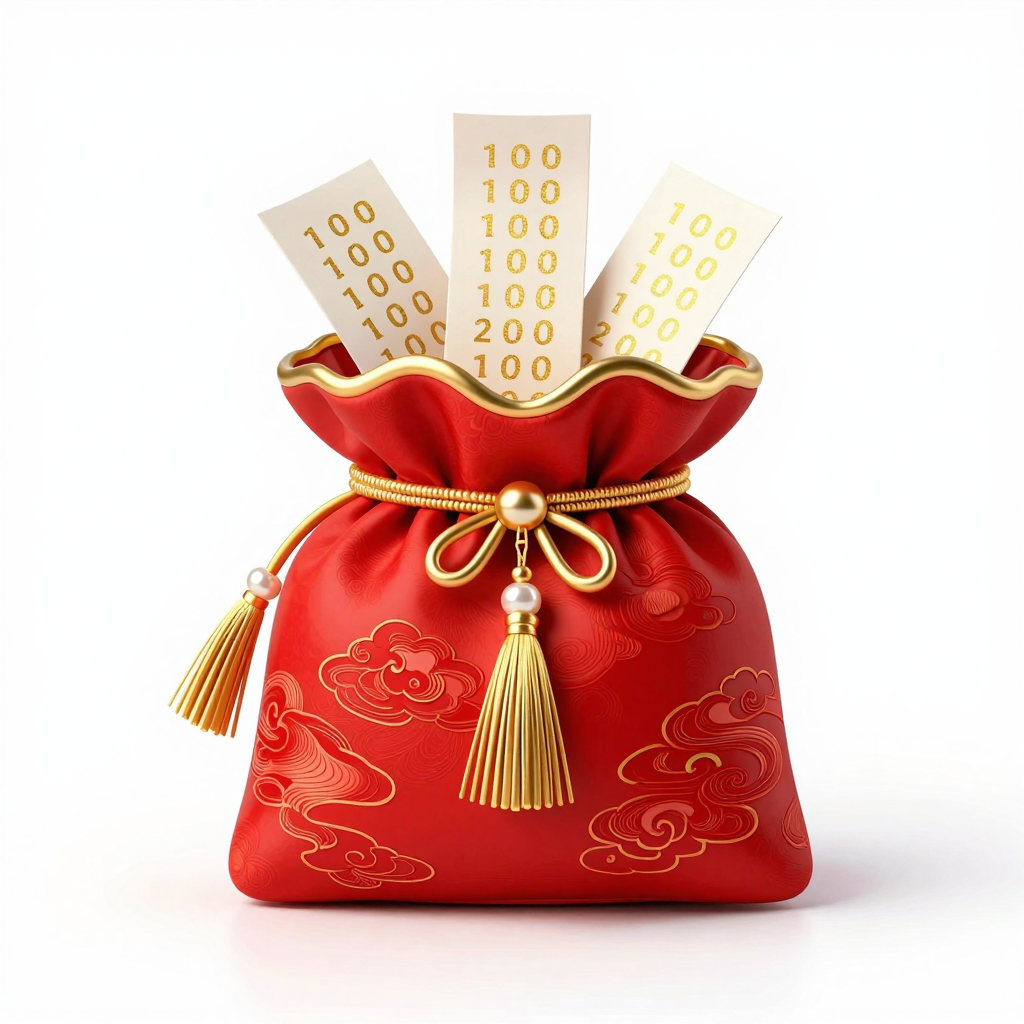
有一種文字,我們不會反覆閱讀,卻會反覆輸入。
收件地址
每天填寫。
常用回覆
客服、工作、聊天。
常發連結
每週分享很多次。
帳號資訊
信箱、使用者名稱、工號……
它們散落在備忘錄、聊天記錄、瀏覽器和記憶裡。
真正耗時間的不是沒有,而是每次都要重新找到它。
我們把這些經常重複輸入的內容,稱為 重複文字
它們不是為了閱讀,而是為了輸入。
它們最大的特點是:儲存一次,重複輸入很多次。
錦囊不是備忘錄
不是為了閱讀,而是為了再次輸入。
備忘錄適合記錄,錦囊則專門管理那些需要反覆輸入的文字。
備忘錄
需要尋找、選擇、跳轉,條目一多就要來回切換,操作繁瑣。
縮寫觸發
透過快捷指令觸發,但指令需要記憶,條目一多、用久了都容易記混、忘記。
錦囊
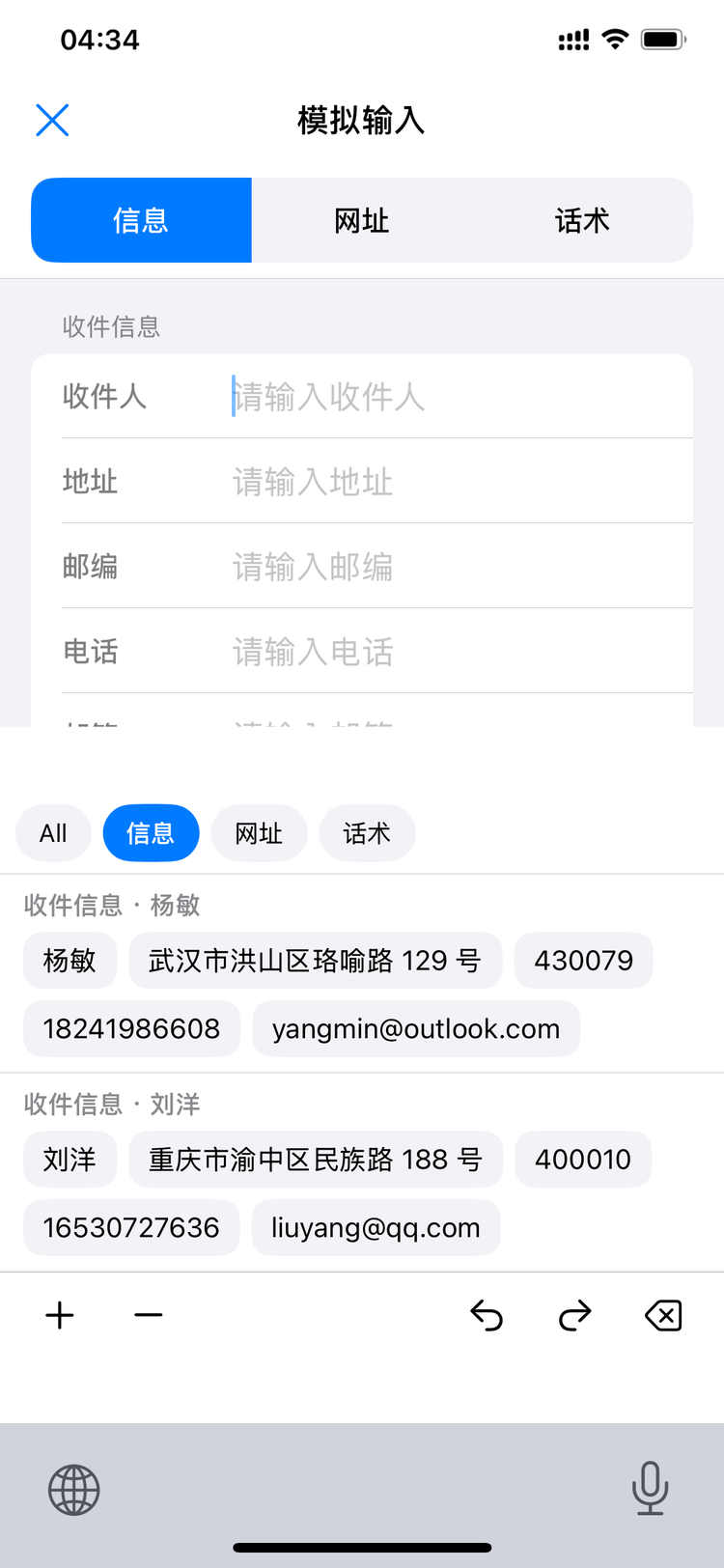
所見即所得,輕點即完成輸入。
重複文字,應該為復用而整理
貼上、截圖識別,把常用文字統統收進來
無論來自聊天、網頁還是圖片,一步保存,以後不用再找。
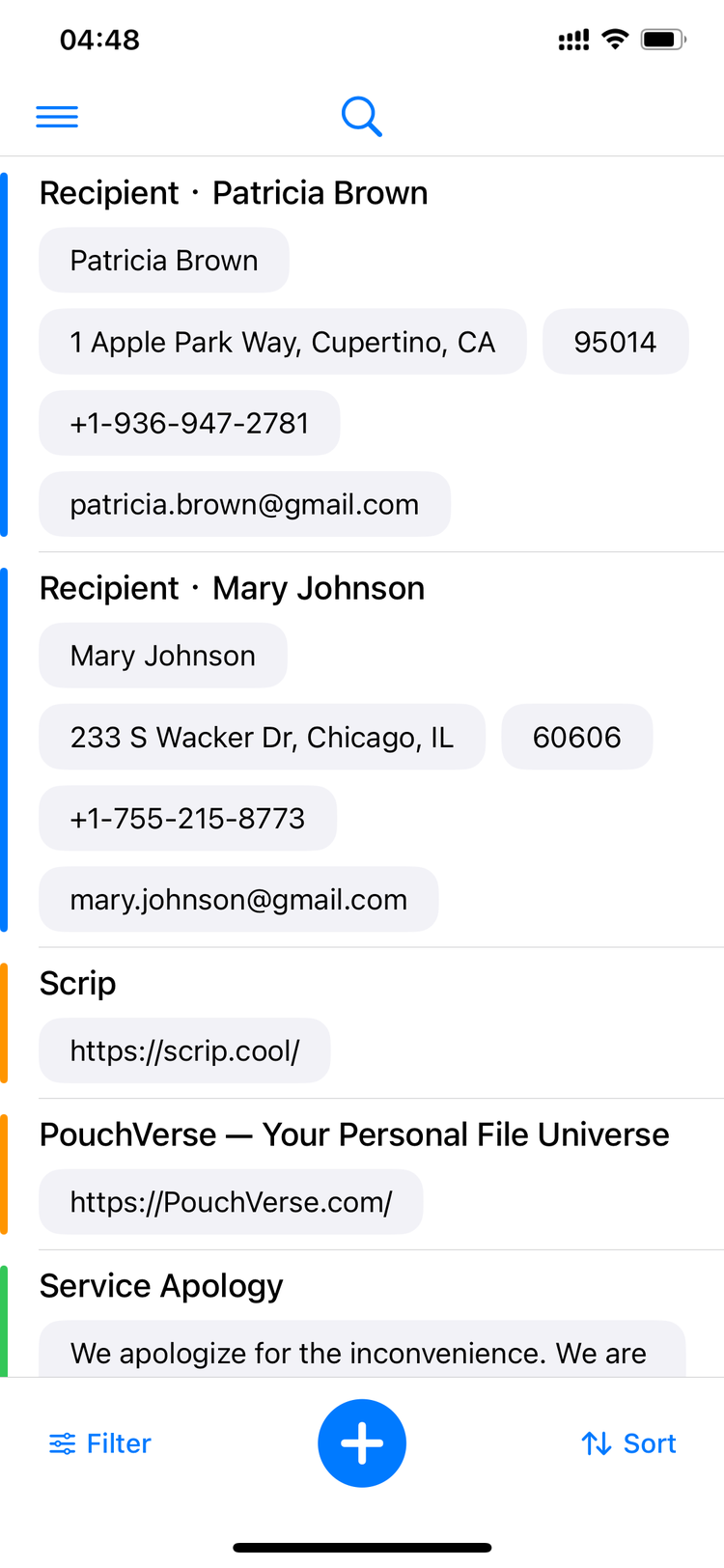
把重複文字分成最常見的三種形式
普通資訊、結構化地址、可復用的話術範本。
不追求無限類型,而是涵蓋日常最常重複輸入的情境。
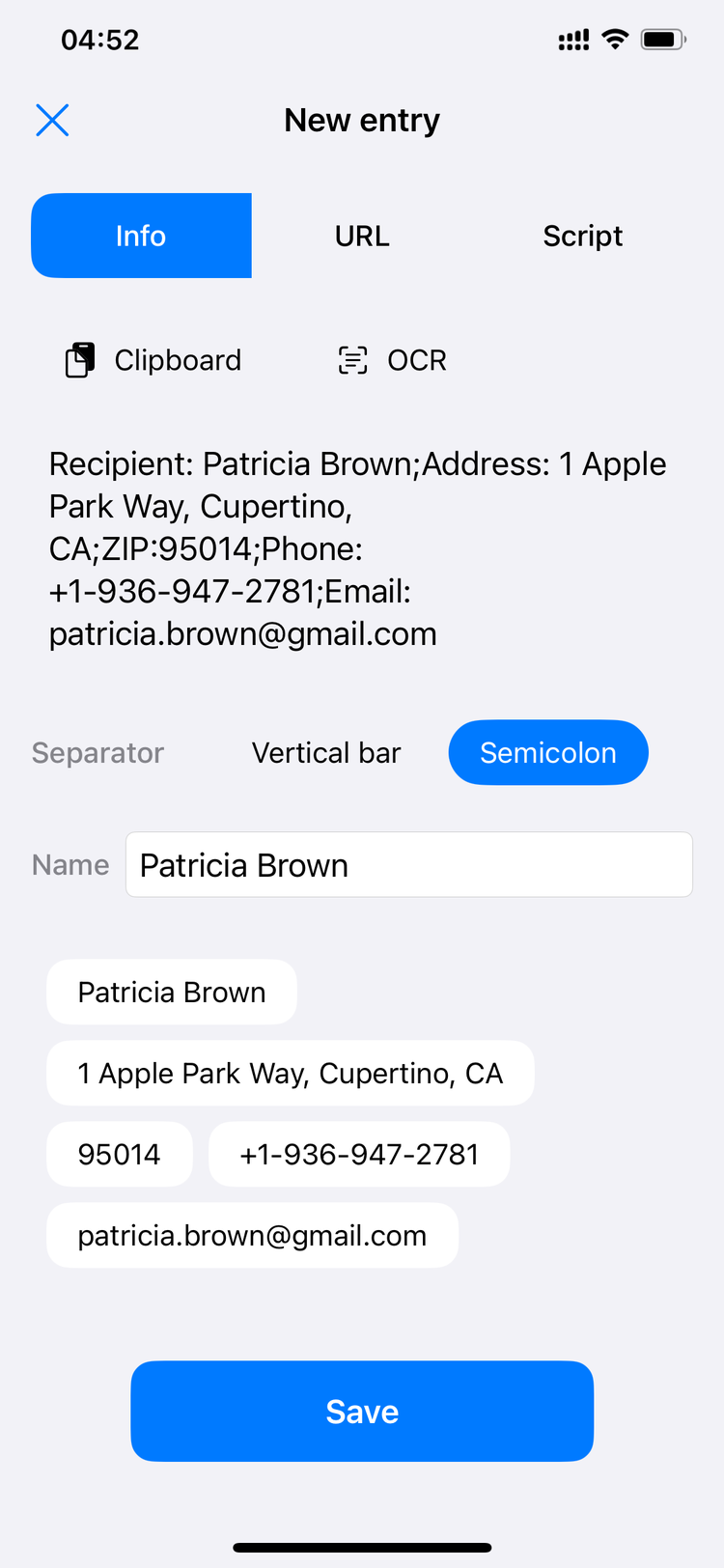
一整段地址,自動拆開
貼上一整段收件資訊,錦囊會按分隔符自動拆成姓名、電話、地址、郵遞區號等欄位,逐條保存成可點擊輸入的詞條。
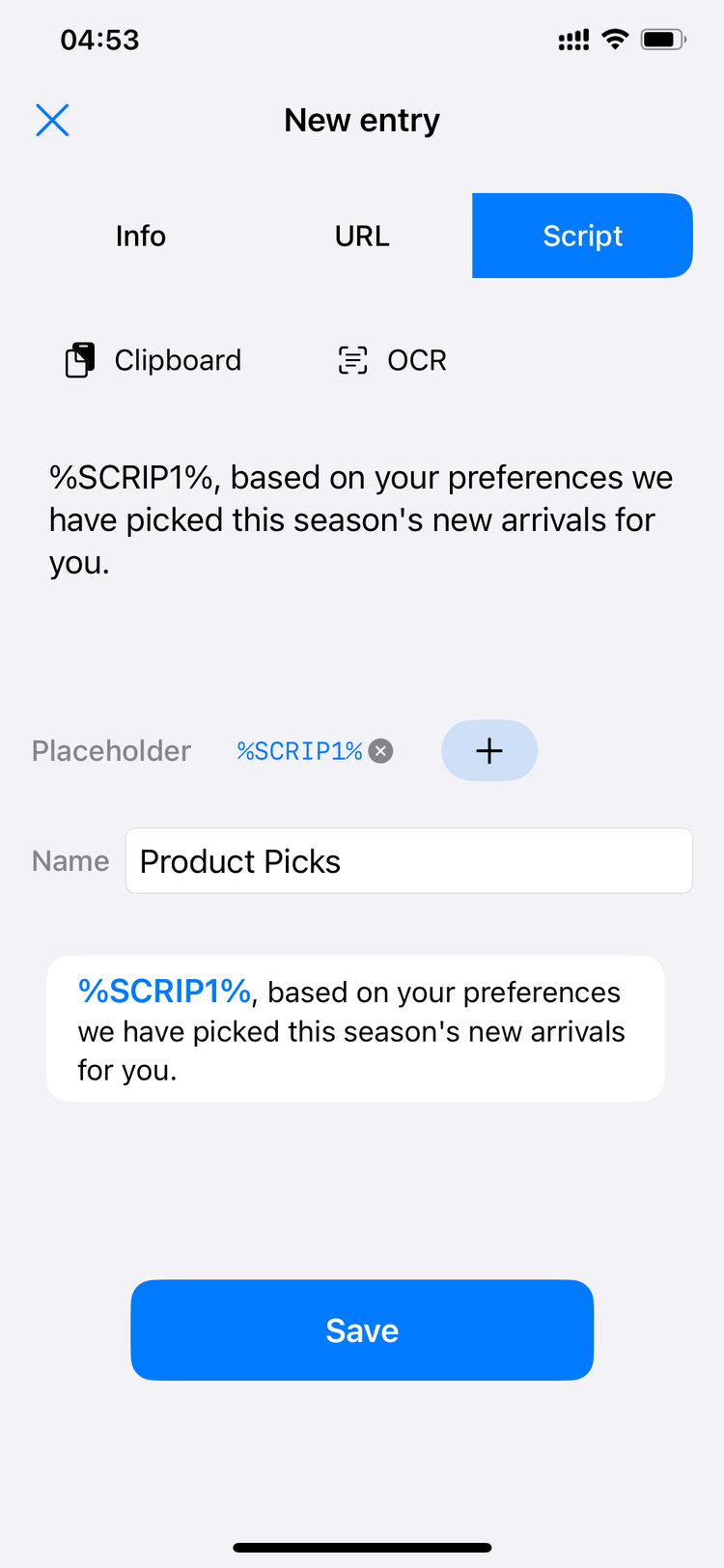
話術範本,插入佔位符變量
常用話術可以插入 %SCRIP1% 這樣的佔位符做成範本,輸入時按需替換成具體內容,不用每次重新打字。
需要的時候,不用找
打開錦囊鍵盤。
點一下。
輸入完成。
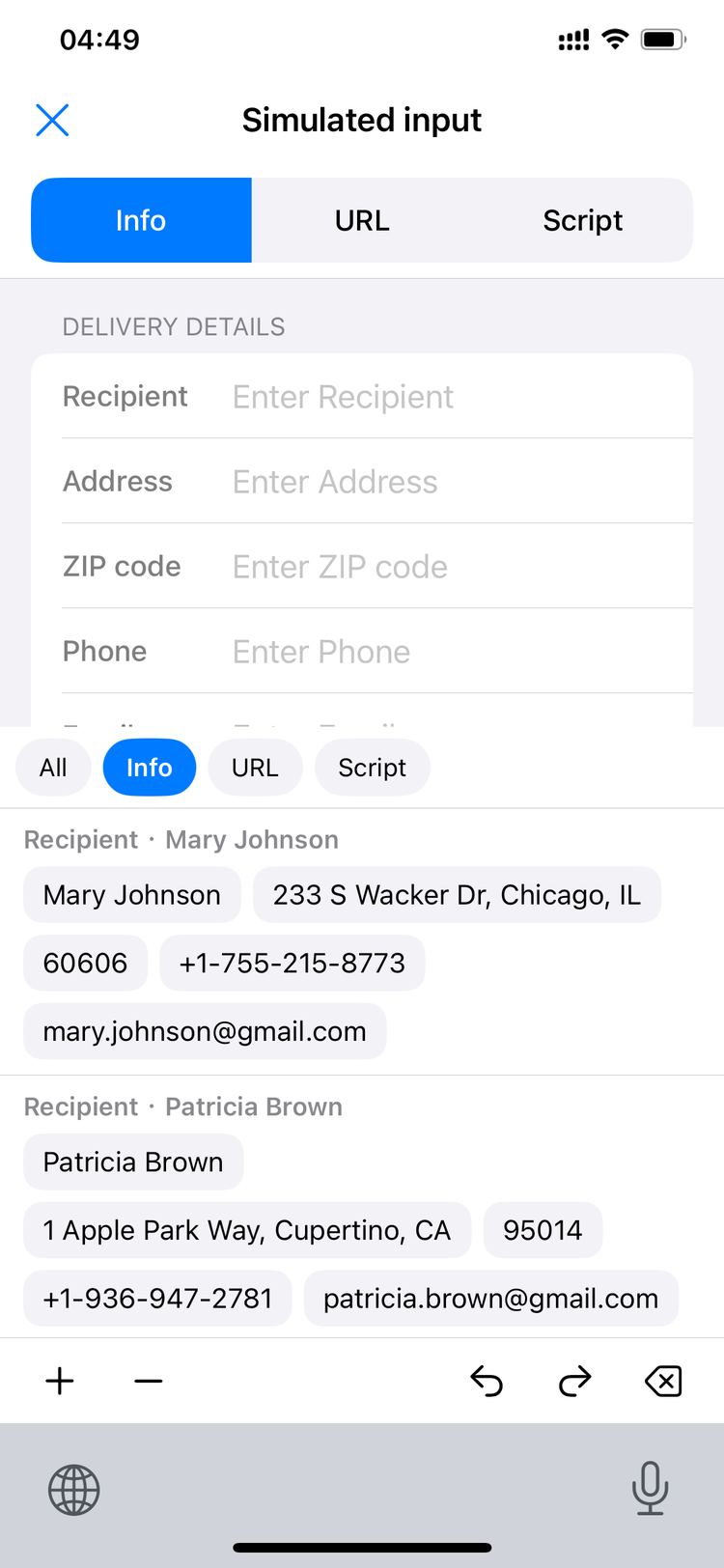
保存的不只是文字,而是更容易再次使用的資訊。
輸入發生在哪裡,錦囊就出現在哪裡
不需要開啟應用程式。
不需要複製貼上。
不需要離開目前的輸入框。
只要切換到錦囊鍵盤,輕點即可。
你的內容,只屬於你
-
只存本機
所有資料保存在裝置本機,不上傳任何伺服器。
-
預設離線、不收集
應用不收集、不回傳你的輸入內容與個人資訊;僅在你開啟「網址處理」時存取你填寫的網址。
-
鍵盤不記錄
自訂鍵盤只負責輸入,不記錄你在其他 App 裡打的字。
-
可隨時清除
資料由你完全掌控,隨時新增刪除。
三步開始,立刻省事
收納
把常用文字加入錦囊並歸類。
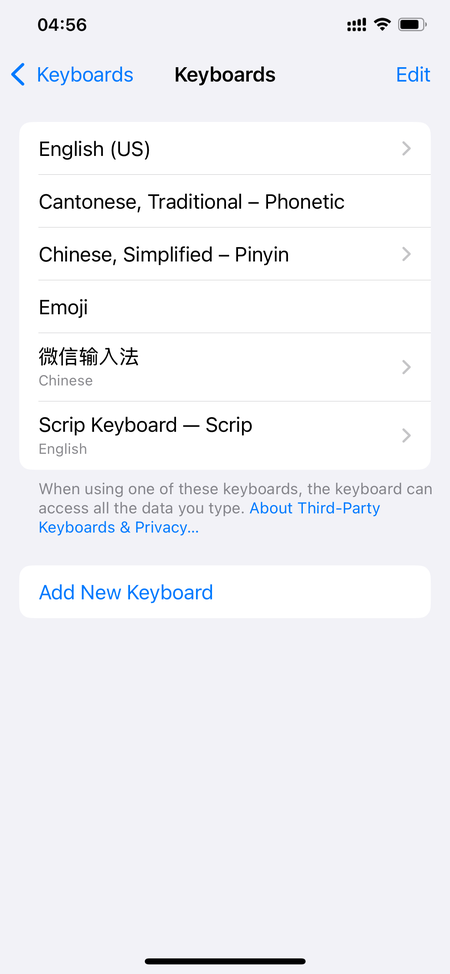
啟用鍵盤
在系統設定裡啟用錦囊鍵盤(一次設定,長期使用)。
一鍵輸入
任何輸入框喚起錦囊鍵盤,輕點即出。
常見問題
不會。所有內容只保存在你的裝置本機,應用預設離線、不收集;僅在你開啟「網址處理」時才會存取你填寫的網址。
不會。鍵盤只負責把你選中的錦囊內容輸入到輸入框,不記錄你在其他 App 的輸入。
目前支援簡體中文、繁體中文、English、日本語、한국어、Español、Deutsch、Français 共 8 種語言。
新增常用文字並分類 → 在系統設定裡啟用錦囊鍵盤 → 在任何輸入框喚起鍵盤一鍵輸入。
資料存於本機、不經伺服器,因此不會自動跨裝置同步,這也是隱私保護的一部分。