
Hör auf, immer wieder dasselbe auf deinem Handy zu tippen.
Organisiere Text, den du häufig verwendest,
und gib ihn mit einem Tipp in jeder App ein.
Daten bleiben auf deinem Gerät · Standardmäßig offline · Keine Datenerfassung · Mehrsprachig
Es gibt eine Art von Text, den du nie wieder liest, aber immer wieder tippst.
Lieferadresse
Jeden Tag eingegeben.
Standardantworten
Kundenservice, Arbeit, Chats.
Häufig geteilte Links
Mehrmals pro Woche geteilt.
Kontodaten
E-Mail, Benutzername, Mitarbeiternummer …
Sie sind verstreut in Notizen, Chatverläufen, im Browser und im Gedächtnis.
Was wirklich Zeit kostet, ist nicht das Fehlen dieser Texte, sondern sie jedes Mal erneut suchen zu müssen.
Diesen sich wiederholenden Inhalt nennen wir „Wiederholtext“.
Er ist nicht zum Lesen gedacht, sondern zum Eingeben.
Sein größtes Merkmal: einmal gespeichert, beliebig oft eingegeben.
Scrip ist keine Notiz-App
Nicht zum Lesen gedacht, sondern zum erneuten Eingeben.
Notiz-Apps eignen sich gut zum Festhalten von Informationen, Scrip verwaltet gezielt Texte, die du immer wieder eingeben musst.
Notiz-App
Erfordert Suchen, Auswählen und Wechseln zwischen Bildschirmen – bei vielen Einträgen wird der Wechsel mühsam.
Textexpander
Werden über Kürzel ausgelöst, die man sich merken muss – bei vielen Einträgen leicht zu verwechseln oder zu vergessen.
Scrip
Was du siehst, bekommst du auch – ein leichter Tipp genügt.
Wiederholtext verdient es, für die Wiederverwendung organisiert zu werden
Einfügen oder Screenshot-Erkennung – sammle häufig genutzten Text an einem Ort
Ob aus Chats, Webseiten oder Fotos – in einem Schritt speichern, ohne später erneut suchen zu müssen.
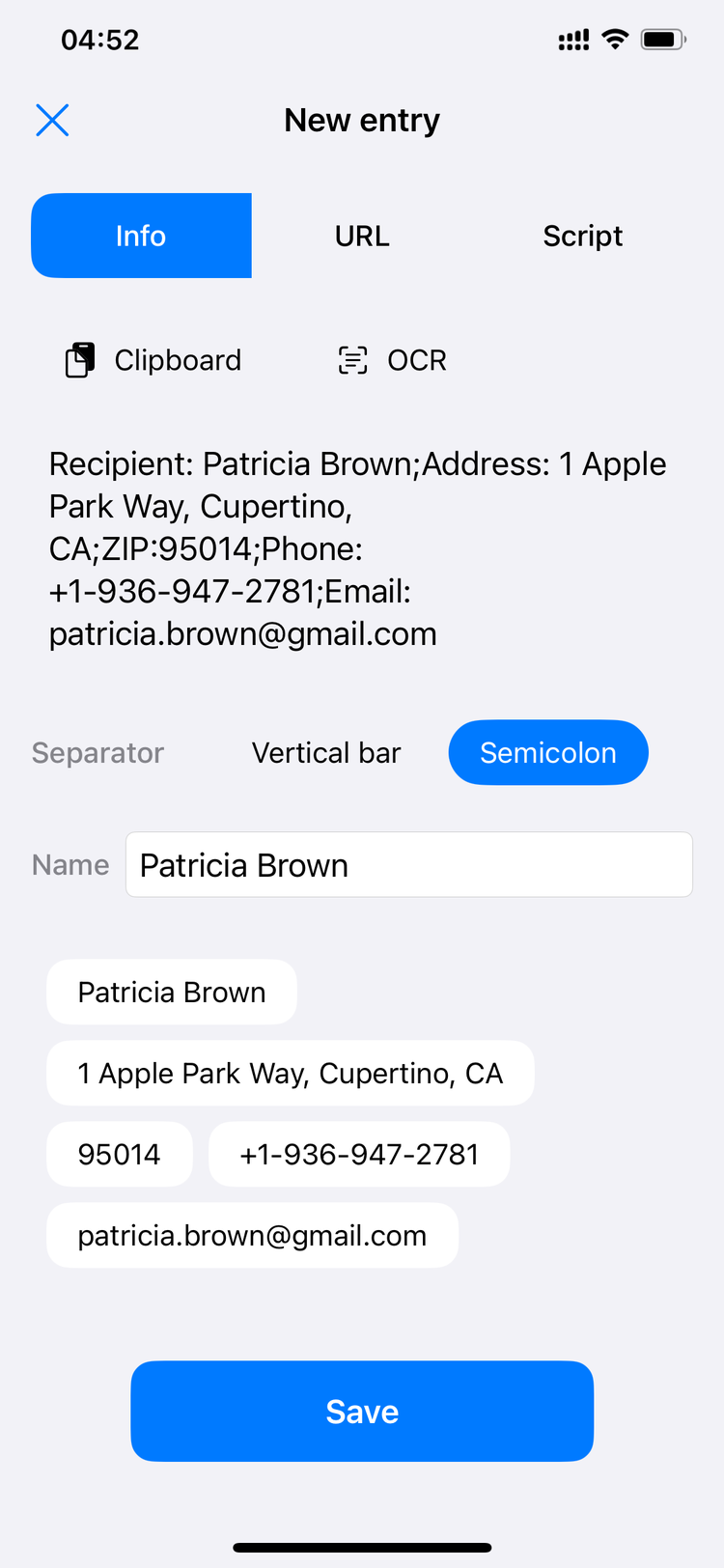
Wiederholtext in die drei häufigsten Formen einteilen
Gewöhnliche Notizen, strukturierte Adressen und wiederverwendbare Textbausteine.
Es geht nicht um endlose Kategorien, sondern um die Situationen, die im Alltag am häufigsten vorkommen.
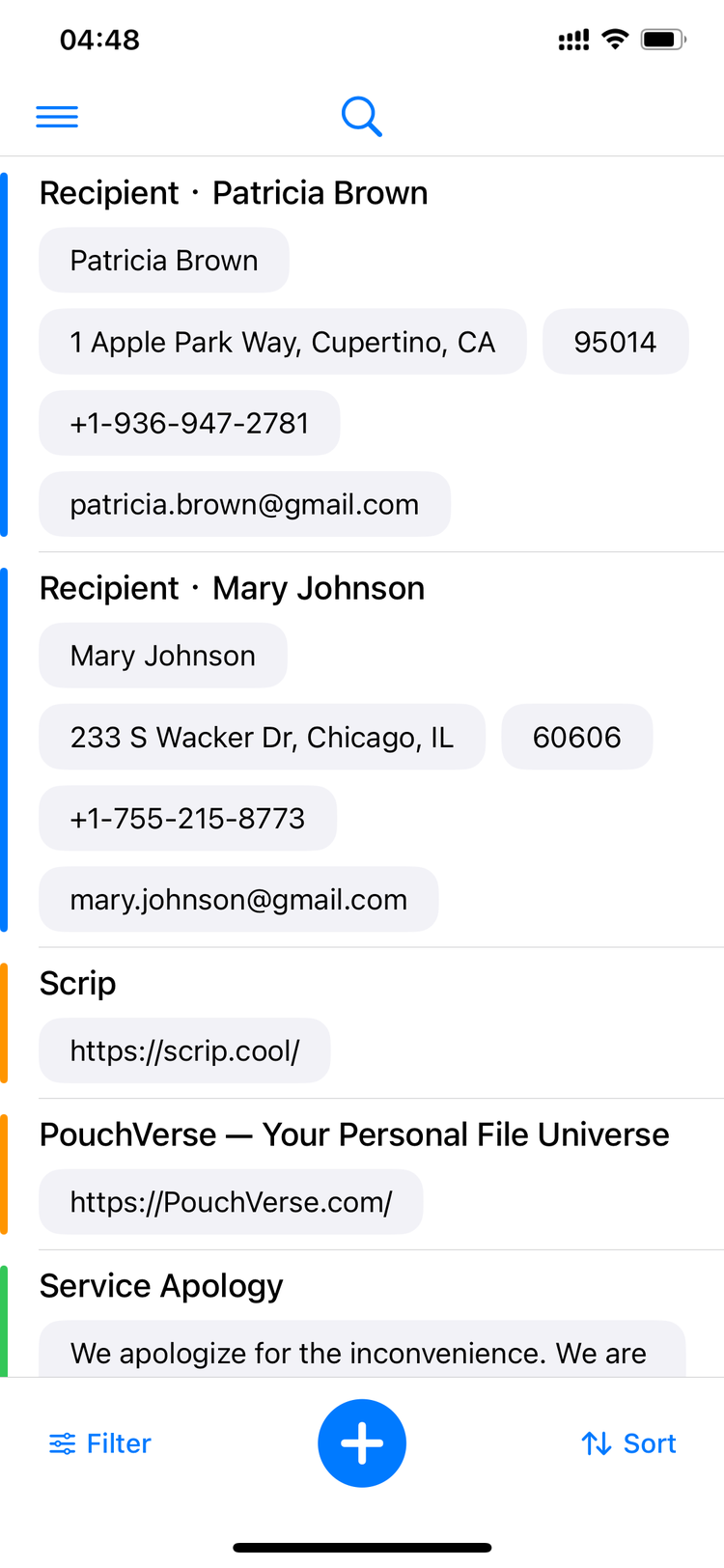
Eine ganze Adresse, automatisch aufgeteilt
Füge die komplette Versandinformation ein, und Scrip trennt sie anhand der Trennzeichen automatisch in Name, Telefonnummer, Adresse, Postleitzahl usw. – gespeichert als Einträge, die sich per Fingertipp eingeben lassen.
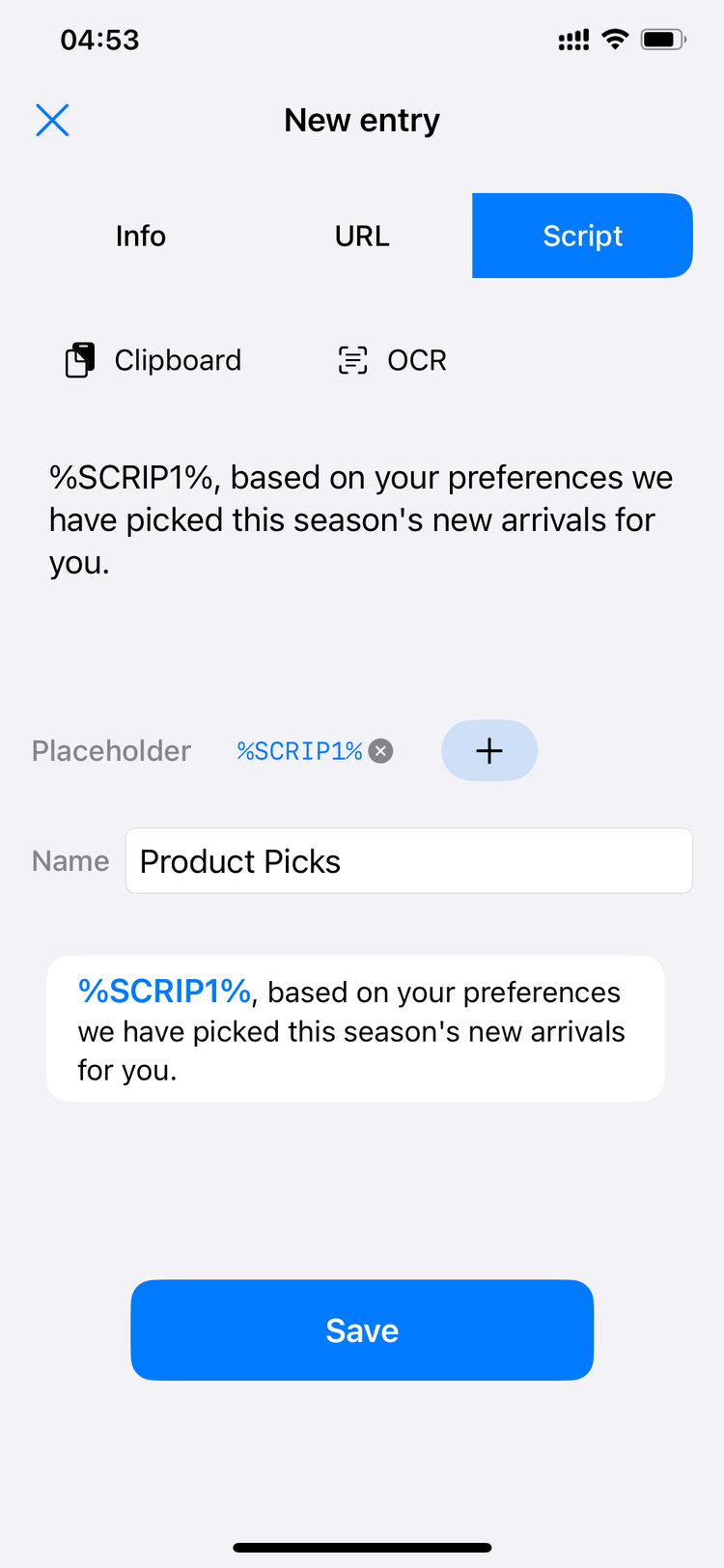
Platzhaltervariablen in Textbausteine einfügen
Füge in häufig genutzte Textbausteine Platzhalter wie %SCRIP1% ein, um sie zu Vorlagen zu machen, und ersetze sie bei der Eingabe nach Bedarf durch konkrete Inhalte. Kein erneutes Tippen nötig.
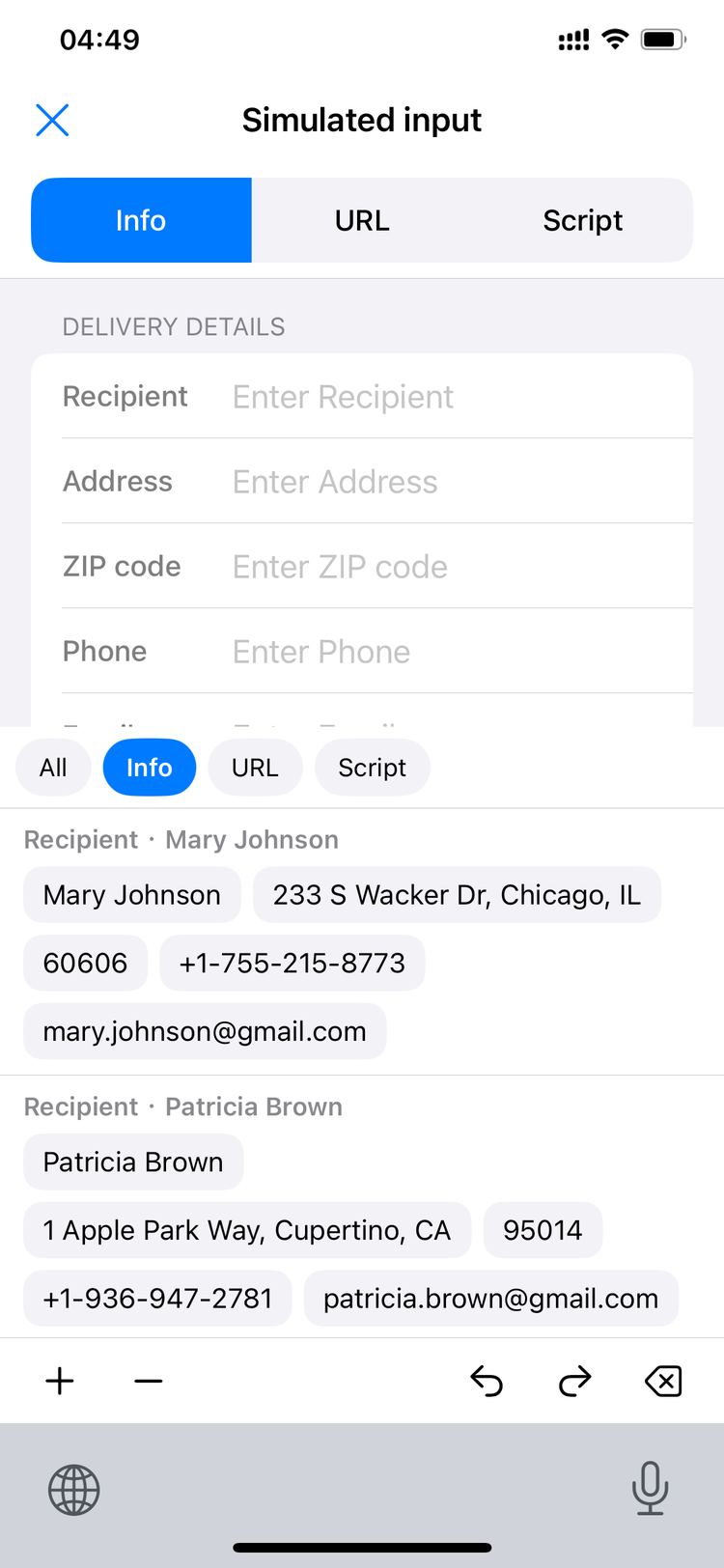
Wenn du sie brauchst, musst du nicht suchen
Scrip-Tastatur öffnen.
Antippen.
Fertig.
Was du speicherst, ist nicht nur Text – es sind Informationen, die sich leichter wiederverwenden lassen.
Scrip erscheint genau dort, wo du gerade tippst
Keine App öffnen.
Kein Kopieren und Einfügen.
Kein Verlassen des Eingabefelds.
Einfach zur Scrip-Tastatur wechseln und antippen – das war's.
Deine Inhalte gehören nur dir
-
Nur auf dem Gerät gespeichert
Alle Daten werden lokal auf deinem Gerät gespeichert und niemals auf einen Server hochgeladen.
-
Standardmäßig offline, keine Erfassung
Die App erfasst oder sendet niemals deine Eingaben oder persönlichen Daten; sie greift nur auf eine URL zu, die du bereitstellst, wenn du die Link-Bereinigung aktivierst.
-
Die Tastatur protokolliert nichts
Die eigene Tastatur kümmert sich nur um die Eingabe – sie protokolliert niemals, was du in anderen Apps tippst.
-
Jederzeit löschbar
Du hast die volle Kontrolle über deine Daten – füge sie hinzu oder entferne sie, wann immer du möchtest.

In drei Schritten startklar
Hinzufügen & Organisieren
Füge den Text, den du häufig verwendest, zu Scrip hinzu und sortiere ihn in Kategorien.
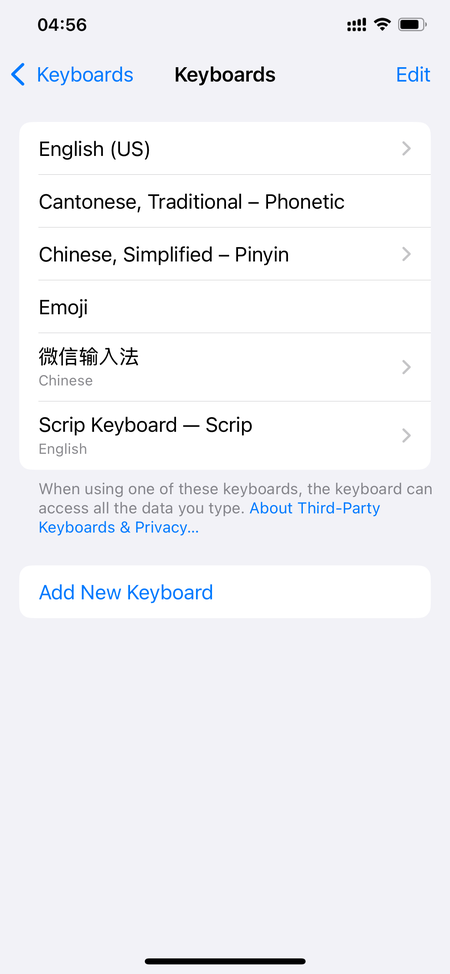
Tastatur aktivieren
Aktiviere die Scrip-Tastatur in den Systemeinstellungen – einmal einrichten, dauerhaft nutzen.
Antippen zum Eingeben
Rufe die Scrip-Tastatur in jedem Textfeld auf und tippe zur sofortigen Eingabe.
Support
Wir halten es einfach.
Keine Bots, kein Ticketsystem.
Nur ein echter Mensch, der auf deine E-Mail antwortet.
Technischer Support
support@ejiandan.comFeedback
GitHub IssuesHäufig gestellte Fragen
Nein. Alle Inhalte werden ausschließlich lokal auf deinem Gerät gespeichert. Die App läuft standardmäßig offline und erfasst keine Daten; sie greift nur auf eine URL zu, die du bereitstellst, wenn du die Link-Bereinigung aktivierst.
Nein. Die Tastatur gibt nur den von dir ausgewählten Scrip-Eintrag in das Textfeld ein – sie protokolliert niemals, was du in anderen Apps tippst.
Scrip unterstützt derzeit vereinfachtes Chinesisch, traditionelles Chinesisch, Englisch, Japanisch, Koreanisch, Spanisch, Deutsch und Französisch.
Füge häufig verwendeten Text hinzu und kategorisiere ihn → aktiviere die Scrip-Tastatur in den Systemeinstellungen → rufe sie in jedem Textfeld auf und tippe zur Eingabe.
Die Daten bleiben auf deinem Gerät und berühren nie einen Server, daher werden sie nicht automatisch zwischen Geräten synchronisiert – das ist Teil unseres Datenschutzkonzepts.
Mach die Eingabe jetzt einfacher
Daten bleiben auf deinem Gerät · Mehrsprachig.
Wir befinden uns aktuell in der öffentlichen Betaphase auf TestFlight. Tritt jetzt bei und teste Scrip vor dem offiziellen Start.