從安裝到第一次一鍵輸入,只需要三步。最關鍵的「啟用鍵盤」在系統設定裡完成一次即可,之後在任何 App 都能隨時喚起。
進入系統 設定 → 一般 → 鍵盤 → 鍵盤,點「新增鍵盤」,選擇 錦囊鍵盤 — 錦囊。
✓ 只需設定一次
啟用後,「錦囊鍵盤 — 錦囊」會出現在你已啟用的鍵盤列表中,與系統輸入法並列,隨時可切換。
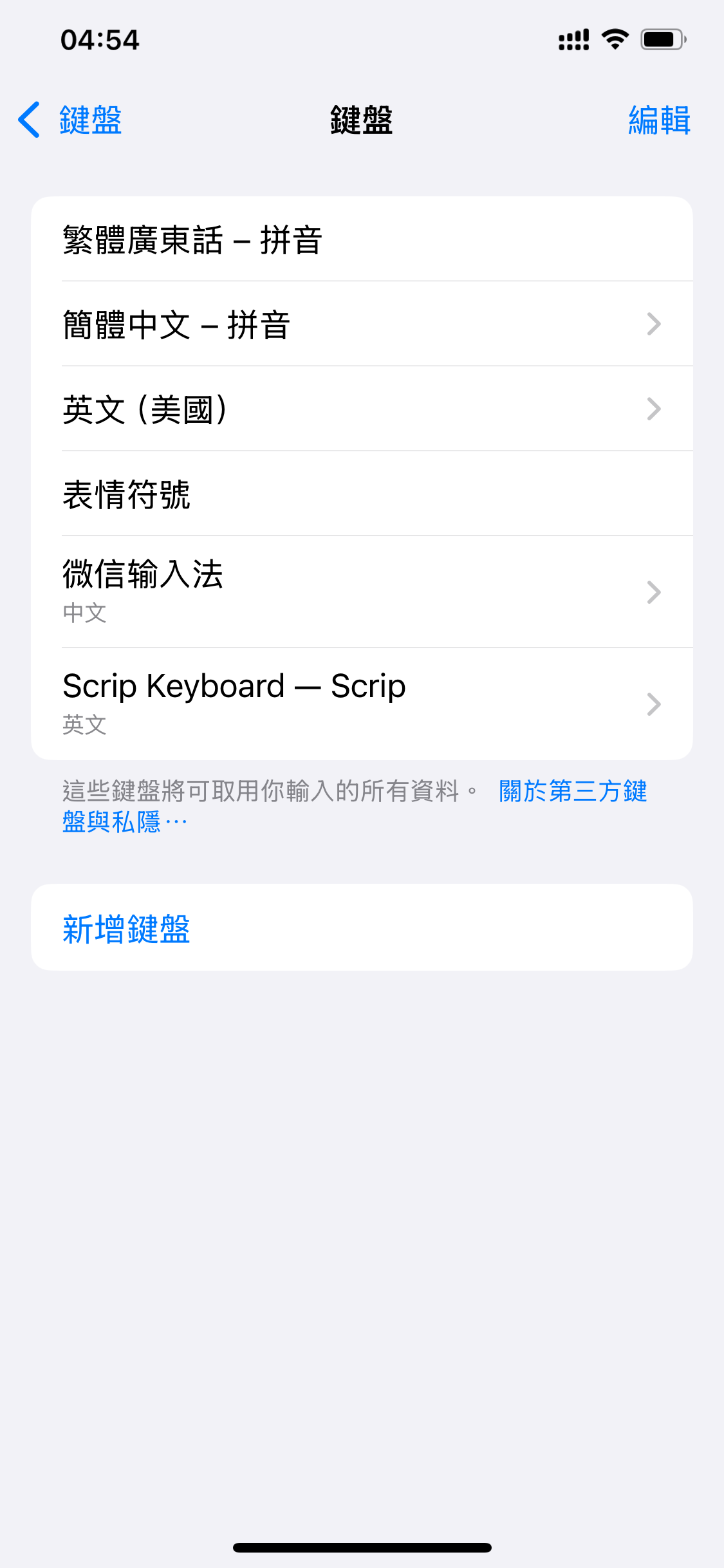
系統會提示「鍵盤可存取你輸入的所有資料」——這是對所有第三方鍵盤的統一提示。錦囊鍵盤的設計是:只把你點選的內容寫進輸入框,不讀取、不記錄、不上傳你的任何輸入。
鍵盤的唯一動作是把詞條內容寫入目前輸入框,不反向讀取任何內容。
詞條在本地讀取,鍵盤全程離線工作,斷網也能照常一鍵輸入。
回到系統鍵盤列表即可移除錦囊鍵盤,詞條仍安全保存在 App 內。
 Scrip
Scrip