从安装到第一次一键输入,只需要三步。最关键的「启用键盘」在系统设置里完成一次即可,之后在任何 App 都能随时唤起。
进入系统 设置 → 通用 → 键盘 → 键盘,点「添加新键盘」,选择 锦囊键盘 — 锦囊。
✓ 只需设置一次
启用后,「锦囊键盘 — 锦囊」会出现在你已启用的键盘列表中,与系统输入法并列,随时可切换。
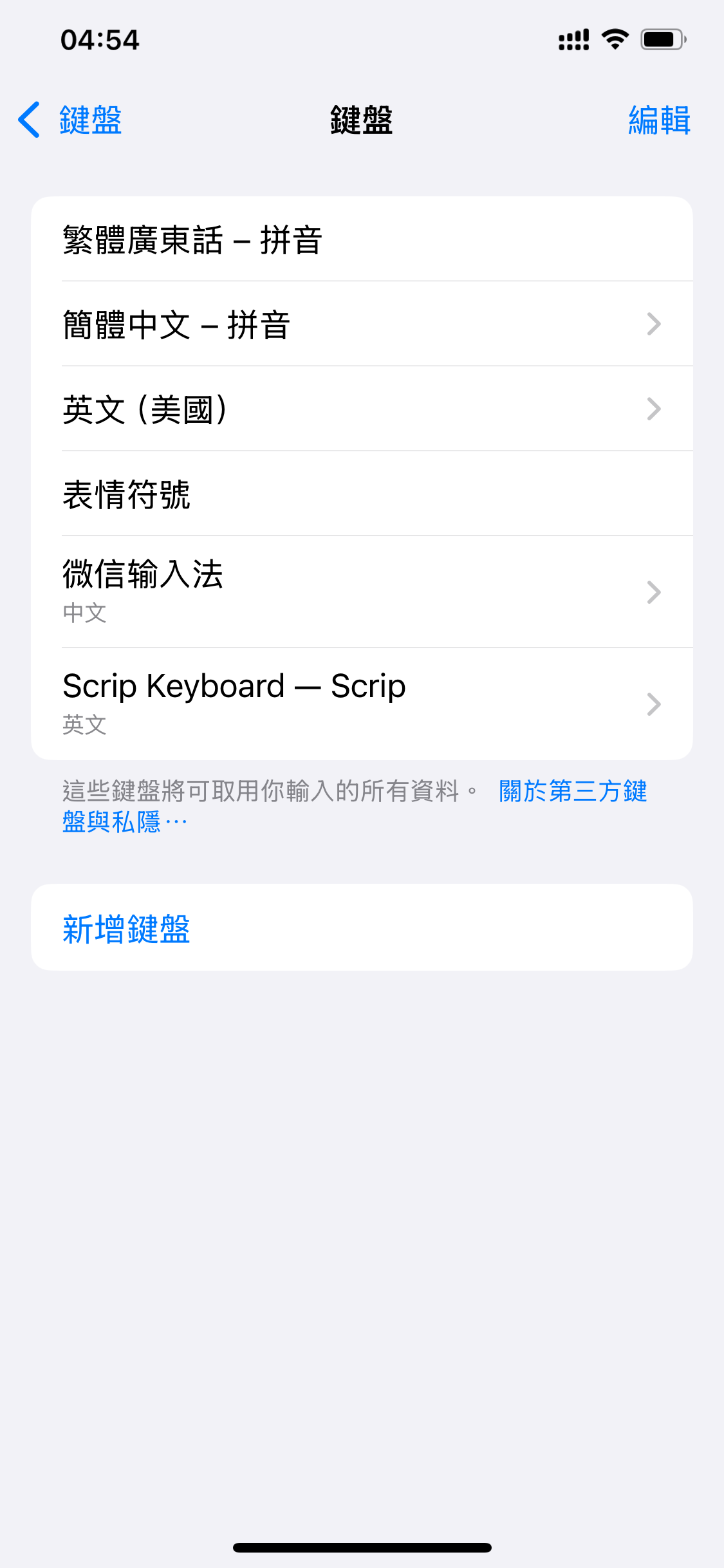
系统会提示「键盘可访问你输入的所有数据」——这是对所有第三方键盘的统一提示。锦囊键盘的设计是:只把你点选的内容写进输入框,不读取、不记录、不上传你的任何输入。
键盘的唯一动作是把词条内容写入当前输入框,不反向读取任何内容。
词条在本地读取,键盘全程离线工作,断网也能照常一键输入。
回到系统键盘列表即可移除锦囊键盘,词条仍安全保存在 App 内。
 Scrip
Scrip