설치부터 첫 번째 원탭 입력까지 단 세 단계면 충분합니다. 가장 중요한 「키보드 활성화」는 시스템 설정에서 한 번만 하면 되고, 이후에는 어떤 앱에서든 언제든 불러올 수 있습니다.
Scrip 앱을 열고 클립보드 가져오기, OCR 인식 또는 직접 입력으로 주소, URL, 스크립트를 항목으로 만들고 분류하세요.
시스템 「설정 → 일반 → 키보드 → 키보드」로 이동해 「새 키보드 추가」를 탭하고 「Scrip Keyboard — Scrip」을 선택하세요.
✓ 한 번만 설정하면 됩니다
어떤 앱의 입력창에서든 키보드를 불러온 뒤 🌐를 탭해 Scrip 키보드로 전환하고, 항목을 탭하면 내용이 즉시 입력됩니다.
활성화하면 「Scrip Keyboard — Scrip」이 다른 활성화된 키보드와 함께 목록에 나타나며, 언제든 전환할 수 있습니다.
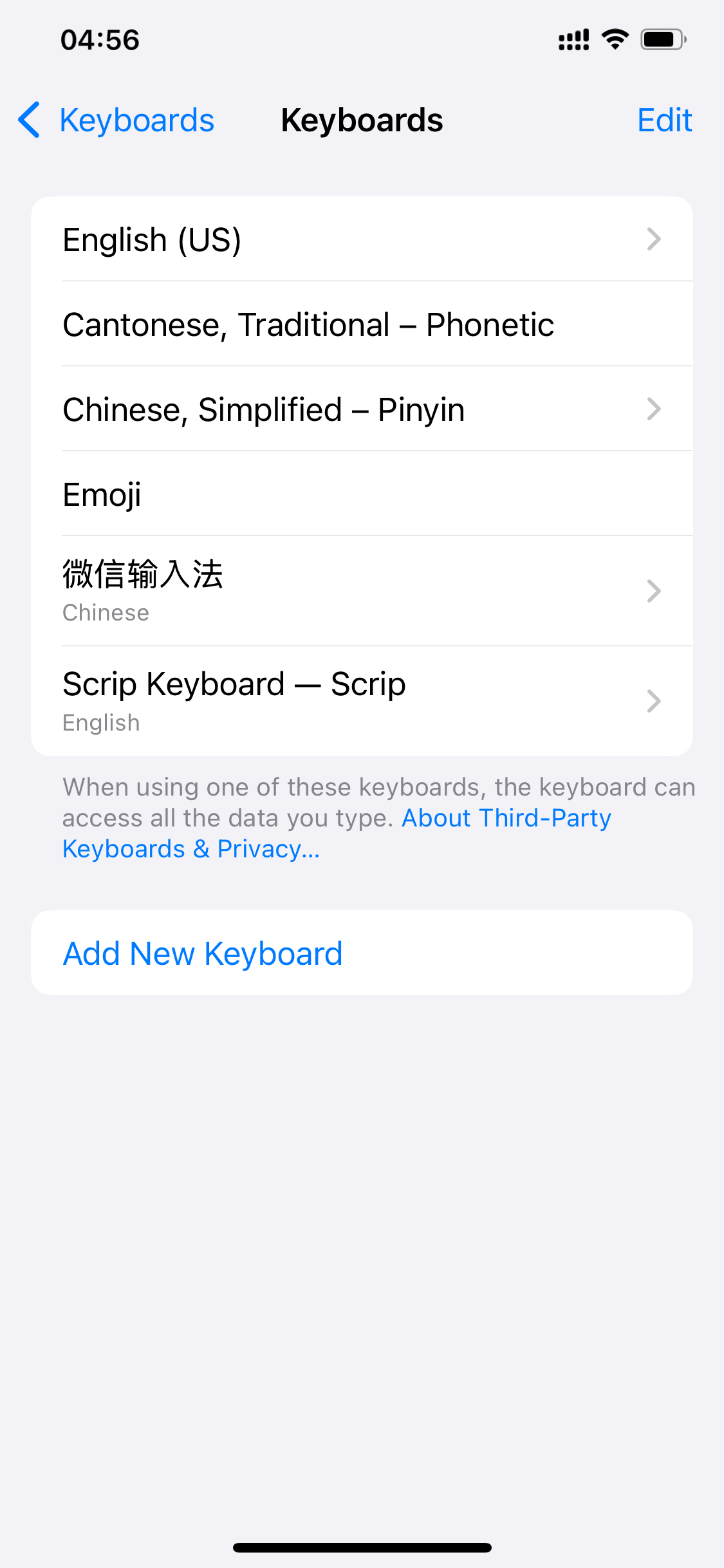
시스템은 「키보드가 입력하는 모든 데이터에 접근할 수 있습니다」라는 안내를 표시하는데, 이는 모든 타사 키보드에 공통으로 표시되는 표준 경고입니다. Scrip 키보드는 탭해서 선택한 내용만 입력창에 써넣도록 설계되어 있으며, 입력 내용을 읽거나 기록하거나 업로드하지 않습니다.
키보드의 유일한 동작은 항목 내용을 현재 입력창에 써넣는 것——반대로 어떤 내용도 읽어들이지 않습니다.
항목은 기기 내에서 읽어오며 키보드는 완전히 오프라인으로 작동합니다——연결이 없어도 원탭 입력이 정상적으로 작동합니다.
시스템 키보드 목록에서 언제든 Scrip 키보드를 제거할 수 있으며, 항목은 앱 안에 안전하게 보관됩니다.
항목 정리부터 만들기, 키보드로 원탭 입력까지 Scrip의 전체 흐름을 확인하셨습니다. 데모 홈으로 돌아가면 어떤 페이지든 다시 볼 수 있습니다.
 Scrip
Scrip