한 글자씩 입력할 필요 없습니다: 클립보드에서 붙여넣거나 OCR로 스캔한 뒤 구분 기호를 선택하면, Scrip이 자동으로 텍스트를 필드 칩으로 분할합니다. URL과 스크립트도 마찬가지로 간단합니다.
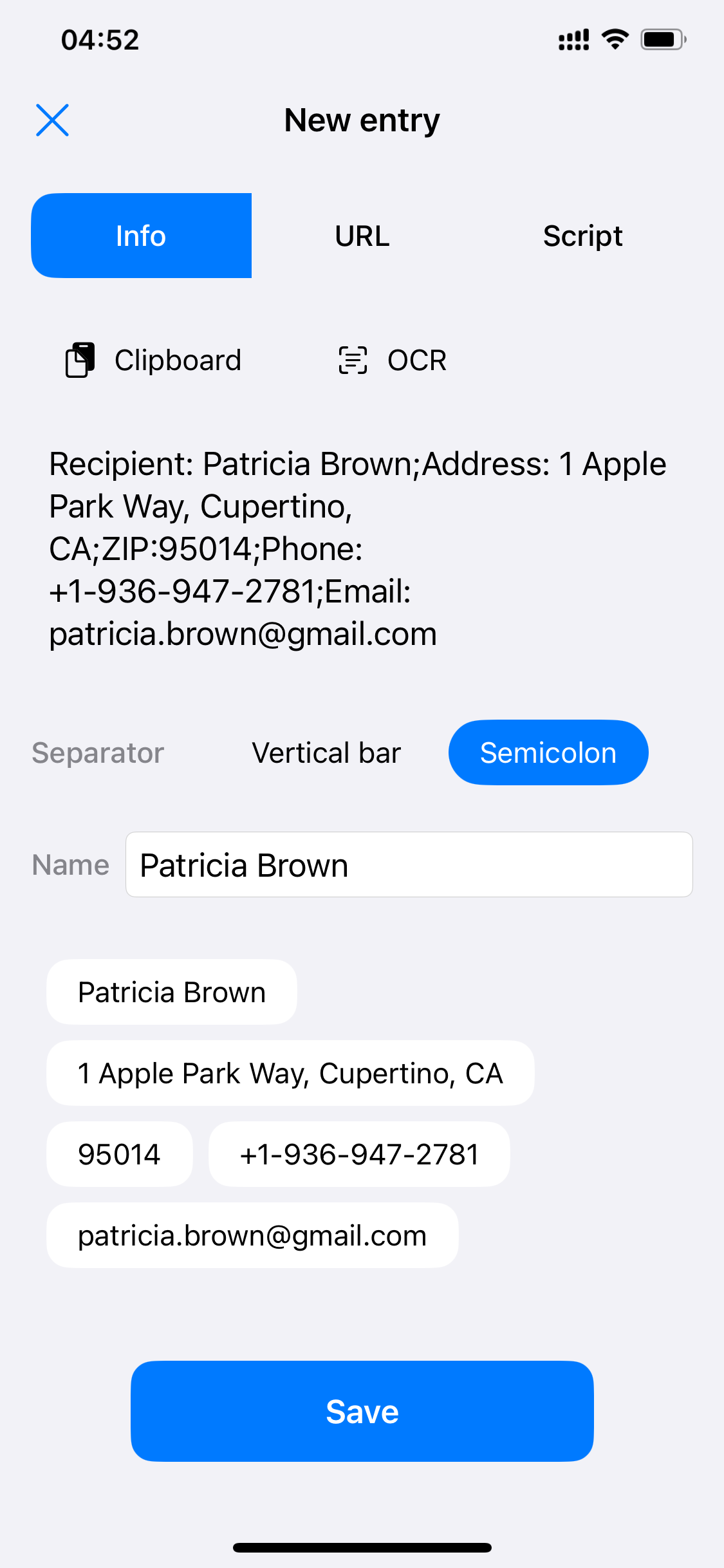
「수령인: Mary Johnson 주소: 시카고… 우편번호: 60606…」와 같은 텍스트를 통째로 붙여넣고, 줄바꿈 / 탭 / 이중 공백 / 쉼표 / 파이프 / 세미콜론 중 구분 기호를 선택하면 즉시 필드로 나뉘어 칩 형태로 실시간 미리보기됩니다.
탭 한 번으로 클립보드 내용을 읽어와 복사한 내용을 그대로 분할합니다.
송장이나 명함을 촬영하면 텍스트가 자동으로 편집기로 추출됩니다.
줄바꿈, 탭, 이중 공백, 쉼표, 파이프, 세미콜론으로 다양한 형식의 텍스트에 대응합니다.
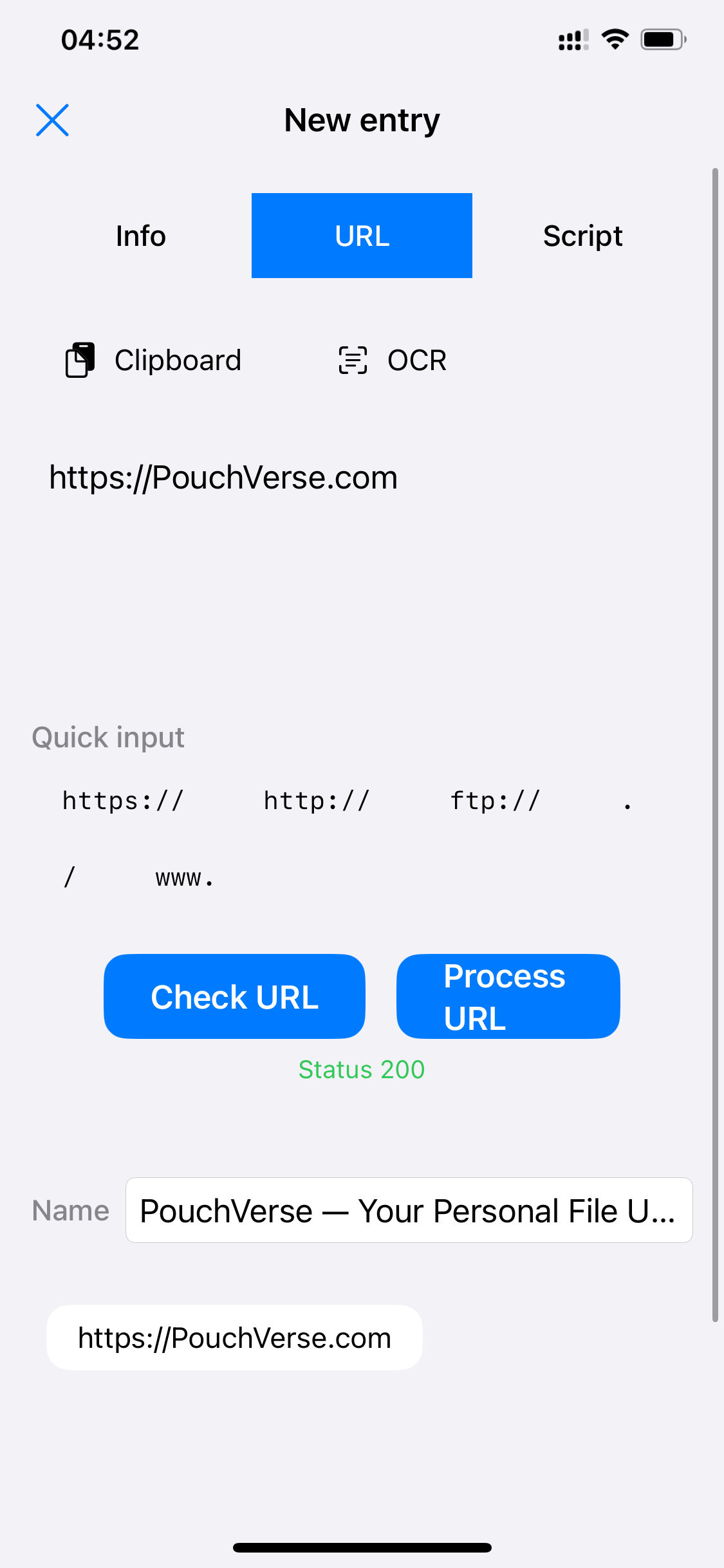
URL을 입력한 뒤 「Check URL」로 접속 가능 여부를 확인(상태 코드 반환)하거나, 「Process URL」로 불필요한 파라미터를 정리하고 형식을 다듬을 수 있습니다. 라이브러리에는 항상 깔끔한 링크만 저장됩니다.
https://, www. 등 자주 쓰는 조각을 탭 한 번으로 입력——URL을 직접 타이핑할 필요가 없습니다.
「Check URL」이 실시간으로 상태 코드를 반환해, 접속 불가한 링크는 저장되지 않습니다. 이 순간에만 입력한 URL에 접속합니다.
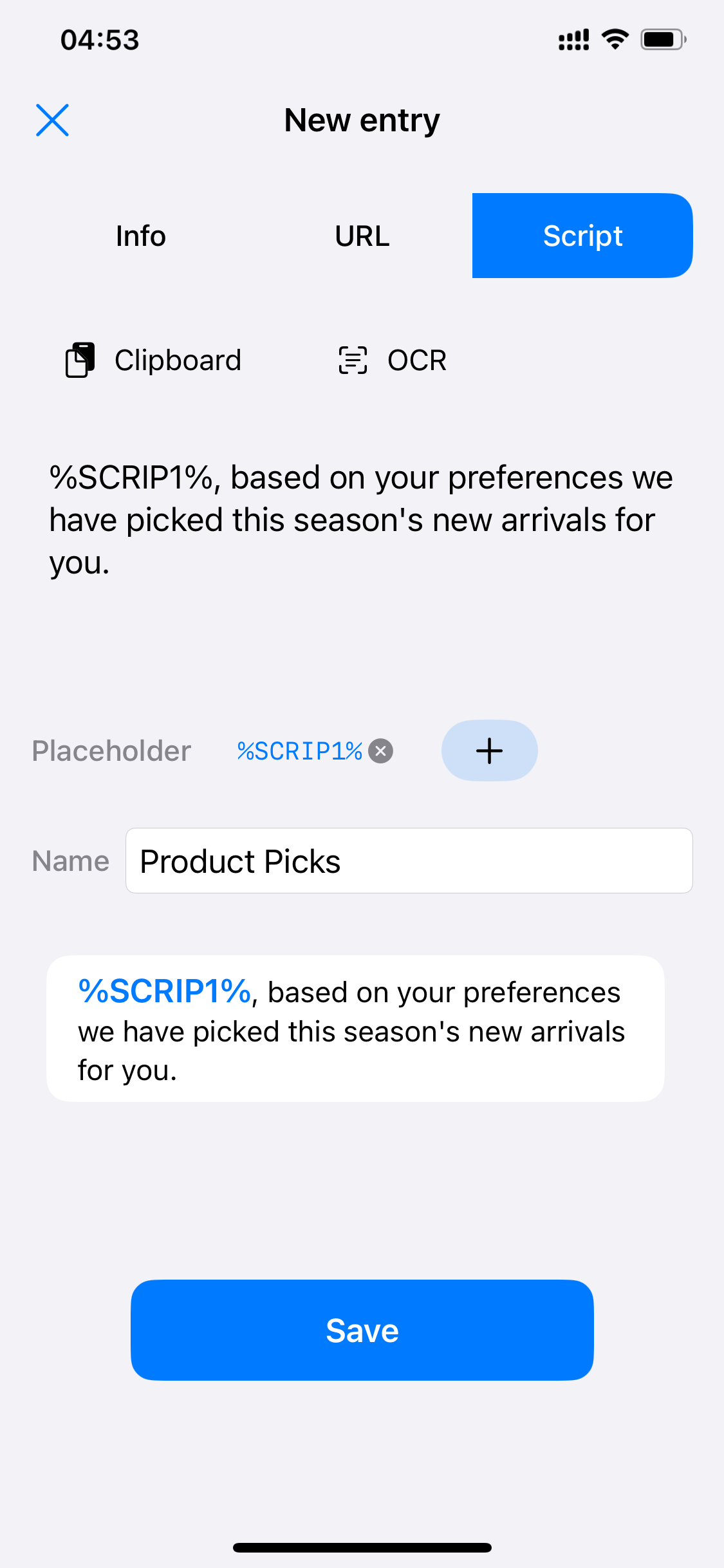
스크립트에 %SCRIP1% 플레이스홀더를 삽입하면 하나의 템플릿으로 모든 인사말에 대응할 수 있습니다. 입력할 때 그 자리에서 값을 채워보세요——「%SCRIP1% 님, 환불이 접수되었습니다……」도 이름을 선택하는 순간 완성됩니다.
「+」를 탭해 템플릿에서 바뀌어야 할 부분에 플레이스홀더를 추가하세요.
플레이스홀더는 미리보기 카드에서 파란색으로 강조되어, 완성된 스크립트를 한눈에 확인할 수 있습니다.
 Scrip
Scrip