De l'installation à votre première saisie d'un tapotement, il ne faut que trois étapes. La plus importante, « activer le clavier », se fait une seule fois dans les réglages système ; ensuite, vous pouvez l'appeler à tout moment dans n'importe quelle application.
Ouvrez l'application Scrip et créez des entrées d'adresses, d'URL et de scripts par import depuis le presse-papiers, OCR ou saisie manuelle, puis classez-les.
Allez dans « Réglages → Général → Clavier → Claviers » du système, tapotez « Ajouter un clavier » et choisissez « Scrip Keyboard — Scrip ».
✓ Une seule configuration suffit
Ouvrez le clavier dans le champ de texte de n'importe quelle application, tapotez 🌐 pour passer au clavier Scrip, et tapotez une entrée pour saisir le contenu instantanément.
Une fois activé, « Scrip Keyboard — Scrip » apparaît dans la liste avec les autres claviers actifs, et vous pouvez basculer à tout moment.
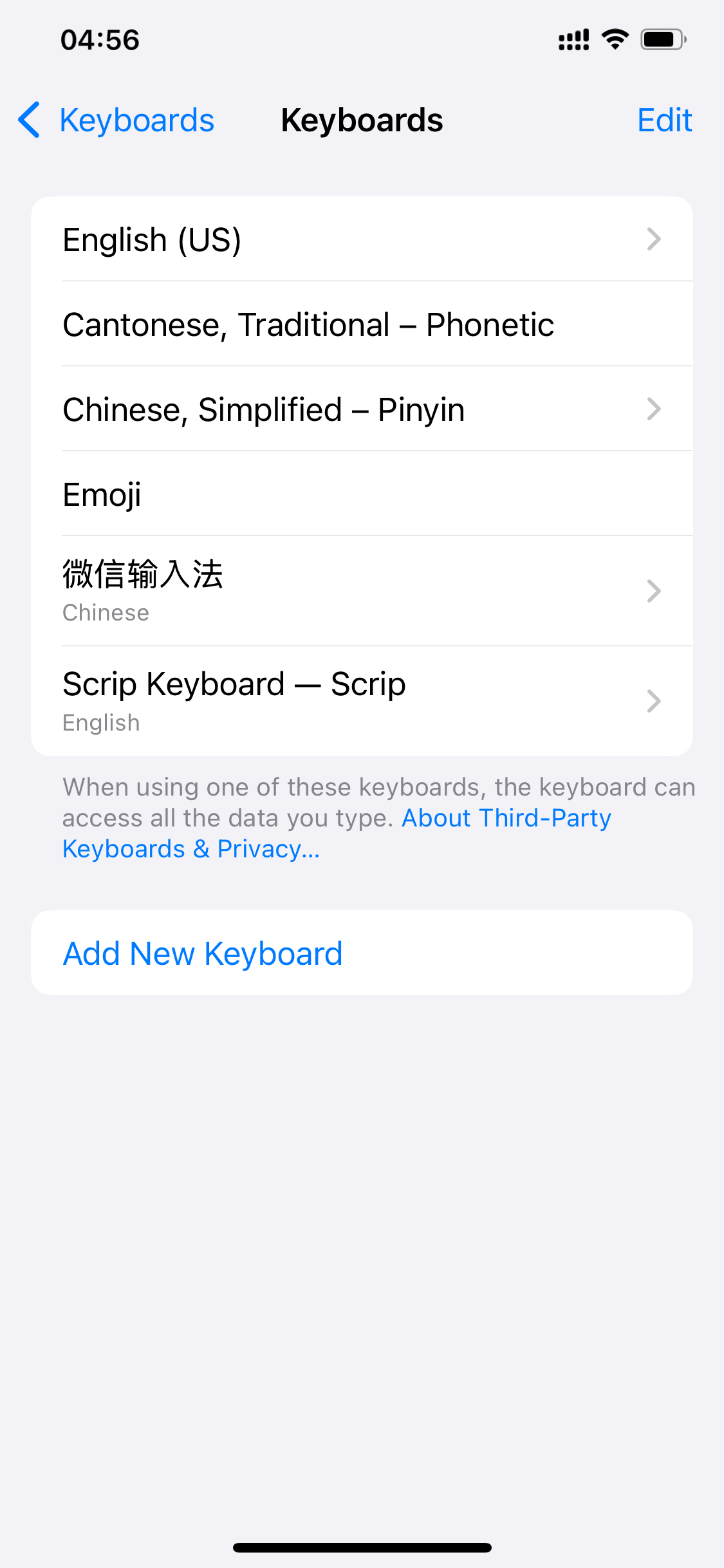
Le système affiche un avertissement indiquant que « le clavier peut avoir accès à toutes les données saisies », ce qui est un avertissement standard affiché pour tout clavier tiers. Le clavier Scrip est conçu uniquement pour saisir dans le champ le contenu que vous tapotez et choisissez ; il ne lit, n'enregistre ni ne téléverse jamais ce que vous saisissez.
La seule action du clavier est de saisir le contenu de l'entrée dans le champ actuel — jamais l'inverse : lire quoi que ce soit.
Les entrées sont lues sur l'appareil et le clavier fonctionne entièrement hors ligne — la saisie d'un tapotement fonctionne même sans réseau.
Vous pouvez retirer le clavier Scrip de la liste des claviers système à tout moment ; vos entrées restent stockées en toute sécurité dans l'application.
Vous avez vu tout le fonctionnement de Scrip — de l'organisation et la création d'entrées à leur saisie d'un tapotement via le clavier. Retournez à l'accueil de la démo pour revoir n'importe quelle page à tout moment.
 Scrip
Scrip