インストールから最初のワンタップ入力まで、必要なのは3ステップだけ。最も重要な「キーボードの有効化」はシステム設定で一度行うだけで、その後はどのアプリでもいつでも呼び出せます。
システムの「設定 → 一般 → キーボード → キーボード」に進み、「新しいキーボードを追加」をタップして「Scrip Keyboard — Scrip」を選択します。
✓ 設定は一度だけ
どのアプリのテキスト欄でもキーボードを呼び出し、🌐 をタップして Scrip キーボードに切り替え、エントリをタップすれば内容がすぐ入力されます。
有効化すると、「Scrip Keyboard — Scrip」が他の有効なキーボードと並んでリストに表示され、いつでも切り替えられます。
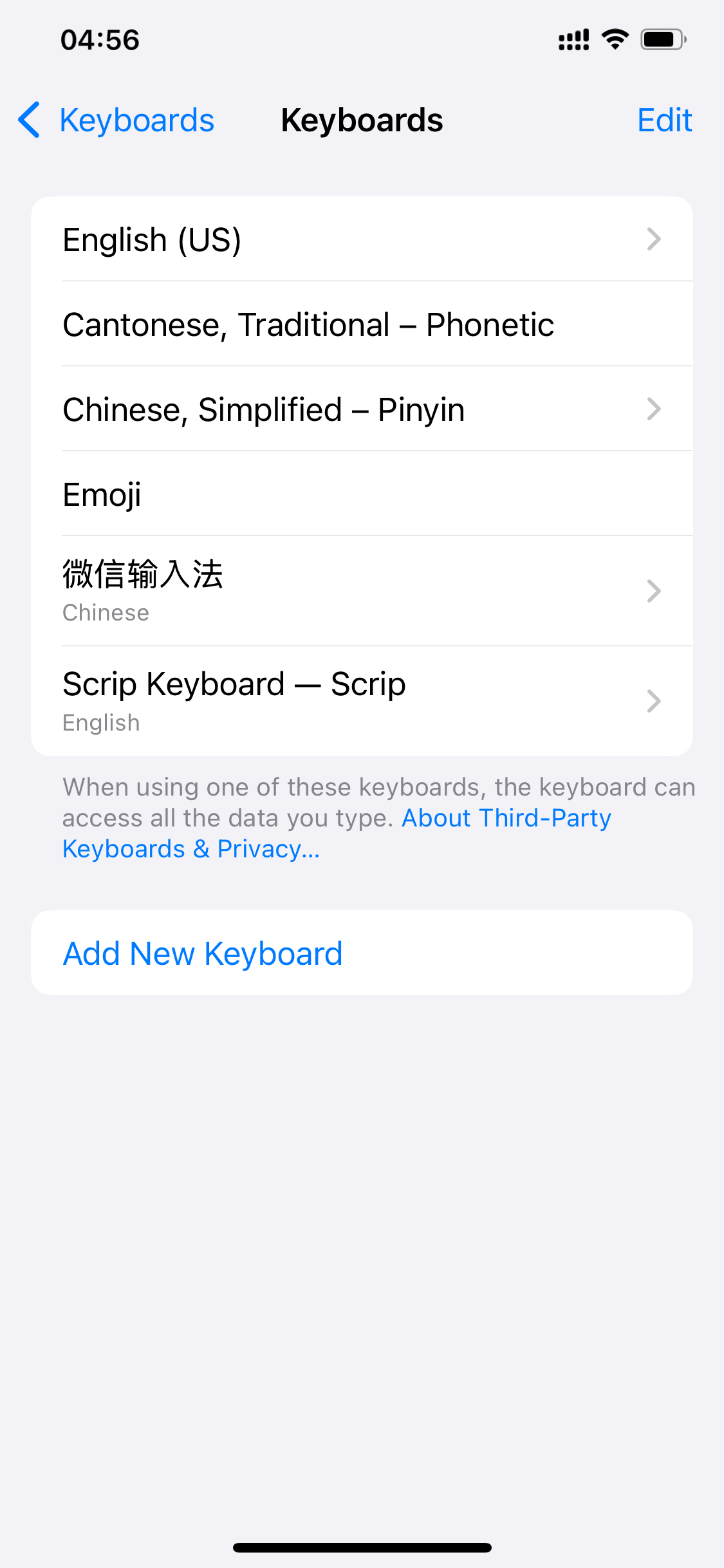
システムは「キーボードは入力するすべてのデータにアクセスできる可能性があります」という注意を表示しますが、これはすべてのサードパーティキーボードに共通する標準的な警告です。Scrip キーボードは、タップして選んだ内容を入力欄に書き込むことだけを行うよう設計されており、入力内容を読み取ったり、記録したり、アップロードしたりすることは一切ありません。
キーボードの唯一の動作は、エントリの内容を現在の入力欄へ書き込むこと——逆に何かを読み取ることはありません。
エントリは端末内で読み込まれ、キーボードは完全にオフラインで動作します——通信がなくてもワンタップ入力は使えます。
システムのキーボード一覧からいつでも Scrip キーボードを削除できます。エントリはアプリ内に安全に保存されたままです。
エントリの整理から作成、キーボードでのワンタップ入力まで、Scrip の一連の流れをご覧いただきました。デモトップに戻れば、どのページでも再度確認できます。
 Scrip
Scrip