Desde la instalación hasta tu primera escritura con un toque solo hay tres pasos. El más importante, «activar el teclado», se hace una sola vez en los ajustes del sistema; después puedes llamarlo en cualquier momento desde cualquier app.
Abre la app de Scrip y crea entradas de direcciones, URL y guiones importando desde el portapapeles, con OCR o escribiendo a mano, y clasifícalas.
Ve a «Ajustes → General → Teclado → Teclados» en el sistema, toca «Agregar nuevo teclado» y elige «Scrip Keyboard — Scrip».
✓ Solo se configura una vez
Abre el teclado en el campo de texto de cualquier app, toca 🌐 para cambiar al teclado de Scrip y toca una entrada para escribir el contenido al instante.
Una vez activado, «Scrip Keyboard — Scrip» aparecerá en la lista junto a otros teclados activos, y podrás cambiar entre ellos cuando quieras.
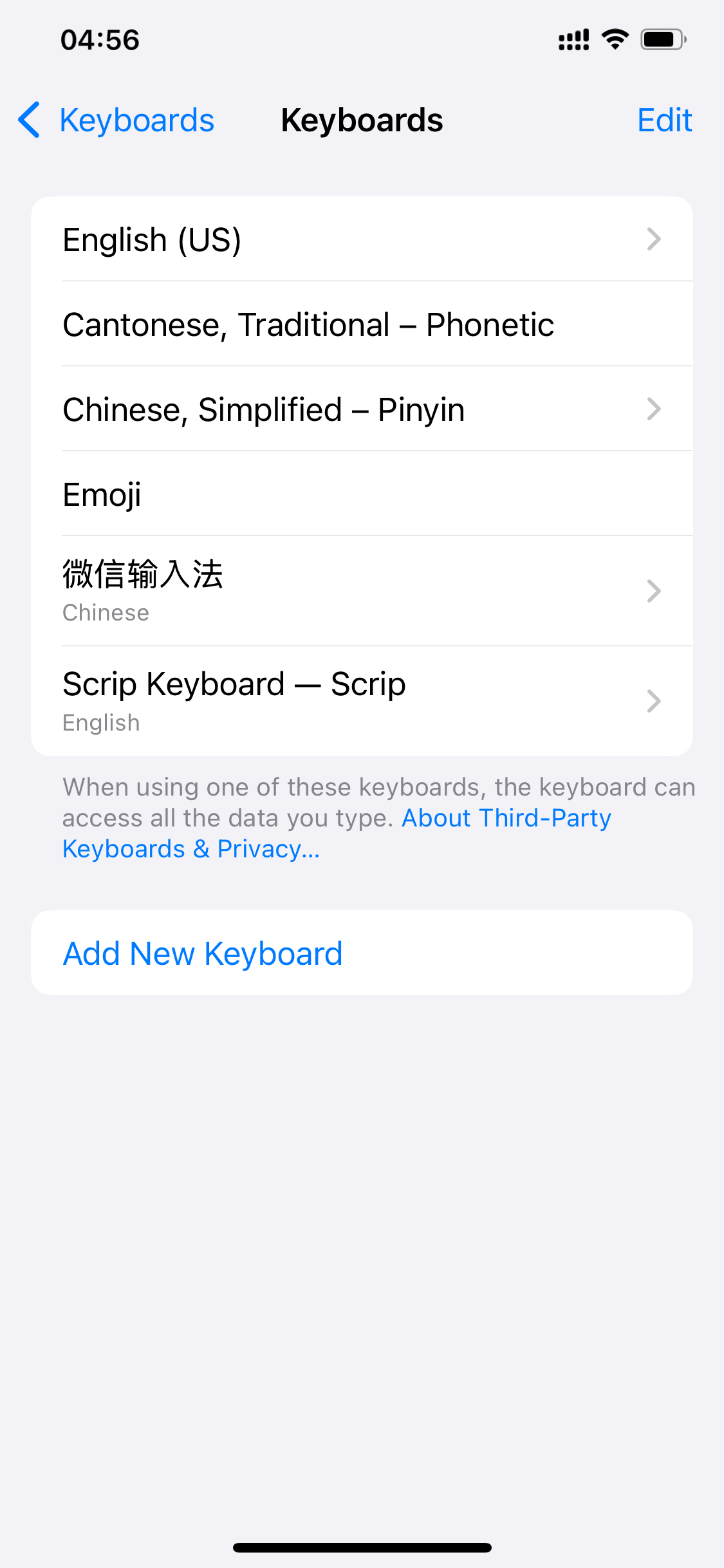
El sistema mostrará un aviso indicando que «el teclado podría acceder a todos los datos que escribes»; es una advertencia estándar que se muestra para cualquier teclado de terceros. El teclado de Scrip está diseñado únicamente para escribir en el campo el contenido que tocas y eliges; nunca lee, registra ni sube lo que escribes.
La única acción del teclado es escribir el contenido de la entrada en el campo actual; nunca hace lo contrario: leer cualquier cosa.
Las entradas se leen en el dispositivo y el teclado funciona completamente sin conexión; la escritura con un toque funciona incluso sin red.
Puedes quitar el teclado de Scrip de la lista de teclados del sistema en cualquier momento; tus entradas permanecen guardadas de forma segura en la app.
Has visto todo el flujo de Scrip: desde organizar y crear entradas hasta escribirlas con un toque desde el teclado. Vuelve al inicio de la demo para repasar cualquier página cuando quieras.
 Scrip
Scrip